
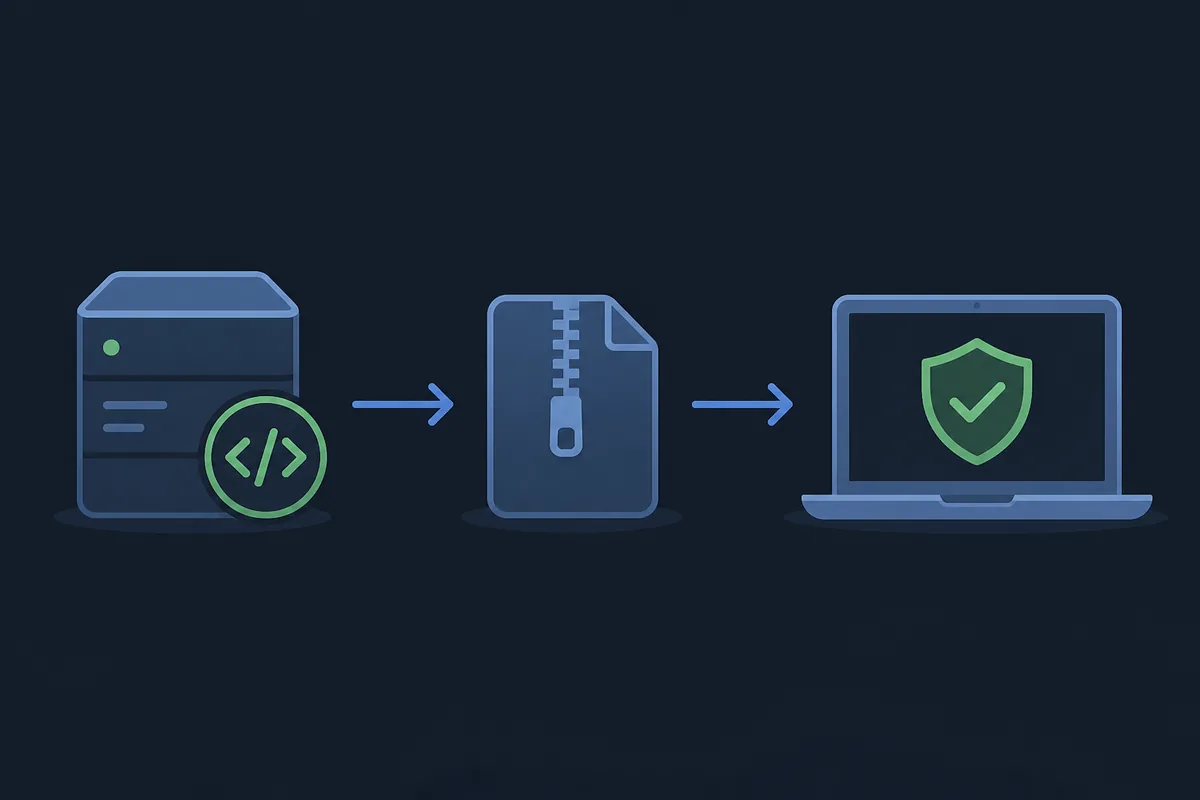
Die kurze Antwort: Quelle und Paket sind entscheidend
Es gibt kein Sicherheitszeichen, das für alle Browser, Smartphones, Fernseher und Better-xCloud-Releases gilt. Die praktische Antwort ist bedingt: Die Prüfung ist nachvollziehbarer, wenn die Datei aus dem Upstream-Projekt stammt, das Paket zur Plattform passt und die Release-Hinweise sichtbar sind. Eine Drittanbieter-Seite, die das Repository verbirgt, liefert weniger Belege, auch wenn der Download bequem aussieht.
Better xCloud ist außerdem kein einheitliches Paket. Auf dem PC wird ein Browser-Userscript verwendet, Android hat eine getrennte App-Release und iPhone/iPad folgen einem Safari-Userscript-Weg. Wenn eine Seite alles als APK bezeichnet, werden Dateien, Berechtigungen und Updates wahrscheinlich vermischt.
Sie erklärt Herkunft, Pakettyp, Berechtigungen und Warnzeichen. Sie ersetzt keinen Malware-Scan auf deinem Gerät und garantiert keine zukünftige Release oder identisches Verhalten auf jeder Hardware.
Nutze die offizielle Quelle für deine Plattform
Beginne bei der offiziellen Better-xCloud-Dokumentation oder beim passenden Upstream-GitHub-Repository. Dort sollten Projektkontext, Release-Verlauf und Pakettyp erkennbar sein. Für PC suchst du das Userscript und keine Erweiterungsdatei ohne erkennbare Herkunft. Für Android vergleichst du APK-Dateiname und Release-Tag vor der Installation.
Die Prüfung vom 22. August 2026 fand das PC-Userscript v6.7.12 und die Android-App a0.24.2. Das sind getrennte Versionslinien. Wenn ein stabiler direkter Download nicht geprüft werden kann, verwende die offizielle Release-Seite statt eine Mirror-URL zu erraten.
| Plattform | Erwartetes Paket oder Verfahren | Prüfstelle |
|---|---|---|
| PC-Browser | Offizielles Userscript, keine beliebige Chrome-Erweiterung | PC-Repository und Release-Hinweise |
| Android | Android-APK und App-Release | Offizielle Android-Repository-Release |
| iPhone oder iPad | Safari-Userscript-Verfahren | Offizielle Dokumentation und iOS-Leitfaden |
| LG webOS | Plattformspezifischer webOS-Weg | Offizielles webOS-Projekt oder Dokumentation |
Prüfe die Herkunft vor der Installation
Eine Release-Seite ermöglicht den Vergleich von Repository-Eigentümer, Tag, Asset-Name, Dateityp und Hinweisen. Notiere Plattform und Quell-URL, bevor du eine Datei öffnest. Unter Android vergleichst du Paketname und Größe der Release mit der erhaltenen APK. Am PC prüfst du, ob das Userscript zum verwendeten Browser-Verfahren passt.
Ein Countdown, ein grünes Siegel oder die Aussage sicherer Download ersetzt keinen Herkunftsnachweis. Der direkte Asset-Link ist bequem, aber die Release-Seite ist der bessere Fallback, wenn der Link temporär ist, eine Sitzung benötigt oder der endgültige Inhaltstyp nicht geprüft werden kann.
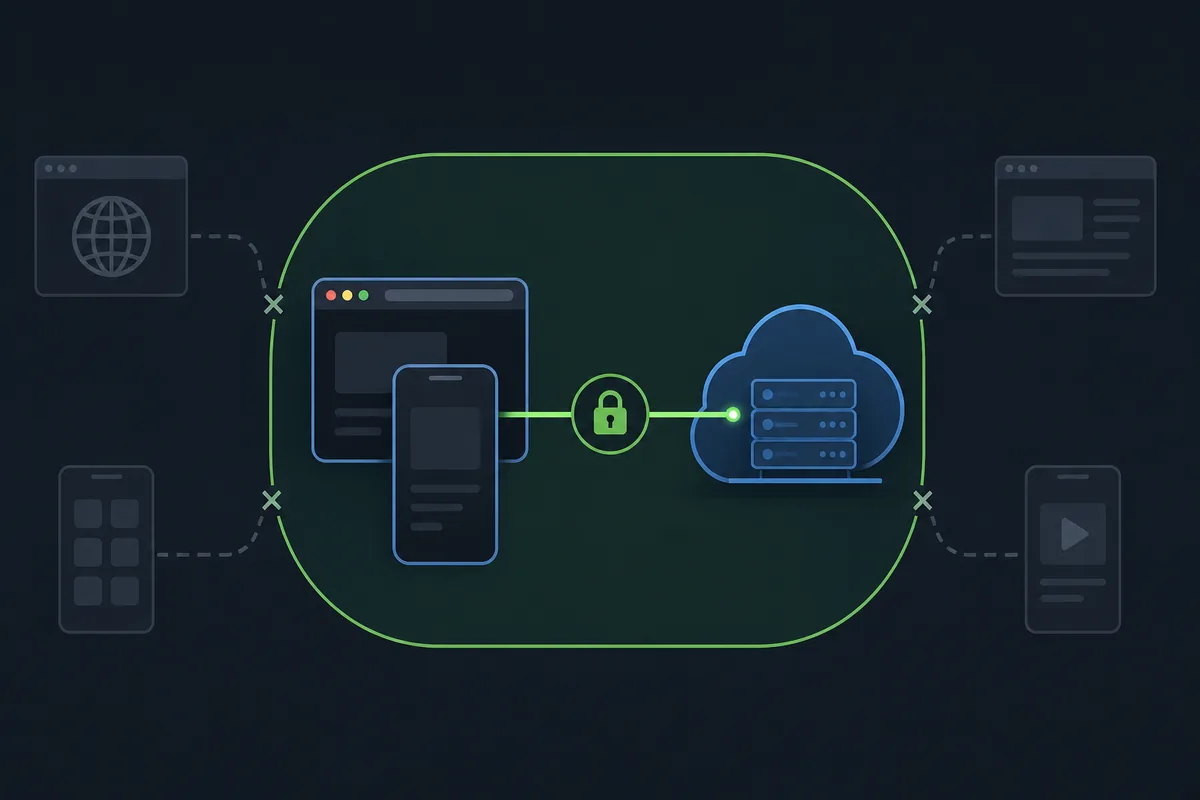
Plattform festlegen
Wähle PC, Android, iOS/iPadOS oder TV vor der Datei. Das Wort Download bedeutet nicht automatisch APK.
Quelle abgleichen
Öffne Projekt oder Release und vergleiche Repository, Tag, Asset-Name und Pakettyp.
Datei abgleichen
Bei einem direkten Link prüfst du finale URL, Antworttyp, Dateiname und Größe. Bei Abweichungen stoppst du.
Nachweis behalten
Speichere Release-URL und Datum, damit du spätere Updates oder Warnungen vergleichen kannst.
Berechtigungen verstehen, ohne zu viel zu versprechen
Userscripts und Apps benötigen Zugriff, um das Client-Erlebnis zu verändern. Der Berechtigungsdialog allein beweist aber nicht, dass eine Kopie vertrauenswürdig ist. Lies Zielseiten, angeforderten Zugriff und Projektdokumentation. Ein PC-Userscript muss im Zusammenhang mit den Xbox-Cloud-Gaming-Seiten geprüft werden; eine Android-App ist als eigenes Paket zu betrachten.
Konkrete Erklärungen sind besser als allgemeine Versprechen. Eine dokumentierte Funktion kann einen Zugriff erklären, während eine nicht erklärte Berechtigung ein Grund zum Anhalten ist. Gib Microsoft-Anmeldedaten niemals in eine Mirror-Seite ein, die sich als Installer ausgibt.
- Lies den Berechtigungsumfang vor dem Aktivieren des Userscripts oder der APK-Installation.
- Bevorzuge Upstream-Projekt und Release-Verlauf statt eines neu gepackten Bundles.
- Führe Microsoft-Anmeldung im normalen Xbox-Cloud-Gaming-Ablauf durch.
- Nutze Browser- und Geräteschutz als zusätzliche Kontrolle, nicht als Beweis für einen offiziellen Mirror.
- Wenn der Zugriff nicht durch deine gewünschte Funktion erklärt wird, brich ab.
Warnzeichen bei Mirrors und neu gepackten Dateien
Ein unbekannter Mirror ist nicht automatisch schädlich, entfernt aber überprüfbare Herkunft. Sei besonders vorsichtig, wenn die Seite den Projektnamen ändert, das Repository verbirgt, fremde Installer bündelt, eine Warteschlangen-Umgehung verspricht oder Schutzfunktionen deaktivieren will. Ein kopiertes Better-xCloud-Logo macht eine Seite nicht offiziell.
Das gilt auch für alte Dateien. Eine Datei kann echt, aber veraltet sein; ein altes Userscript oder eine alte APK kann Fehler verursachen, die wie eine Sicherheitswarnung aussehen. Vergleiche bei jedem Update Tag, Paketname und offizielle Hinweise.
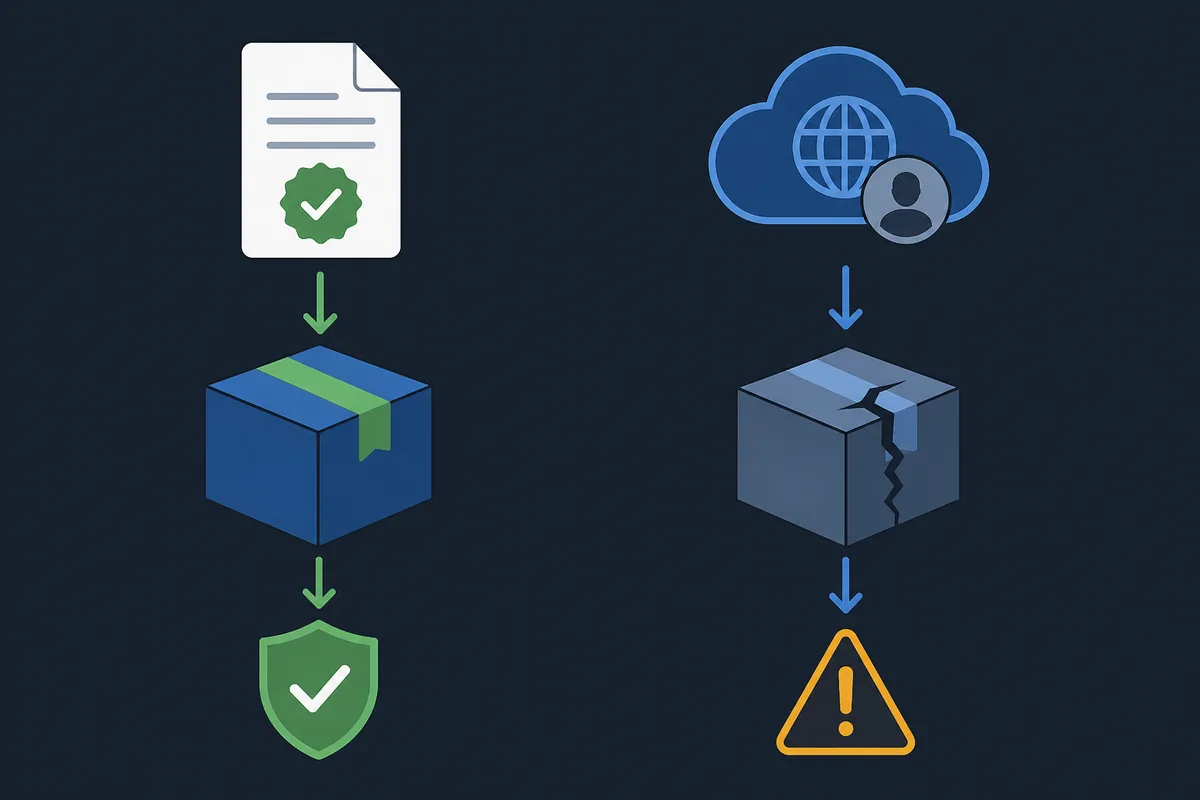
Verborgene Quelle
Upstream-Repository, Release-Tag oder Paketinhaber werden nicht genannt.
Falsche Plattform
PC-Nutzer erhalten eine APK oder iPhone-Nutzer einen Android-Installer.
Sicherheitsdruck
Die Seite verlangt deaktivierten Schutz, fremde Software oder eine Anmeldung außerhalb des normalen Dienstes.
Unprüfbares Versprechen
Unbegrenzter Zugriff, entfernte Warteschlange oder garantierte Leistung ohne Upstream-Beleg.
Eine offizielle Quelle ist keine absolute Sicherheitsgarantie
Offizielle Herkunft beantwortet die wichtige Frage: Woher stammt die Datei? Sie beweist nicht, dass eine zukünftige Release in jedem Browser funktioniert, jedes Gerät dieselben Berechtigungen verwendet oder ein Netzwerkproblem von Better xCloud verursacht wird. Trenne Release-Identität von lokaler Sicherheit und Kompatibilität.
Better xCloud kann Client-Steuerungen ergänzen, ersetzt aber weder Microsoft, Xbox Cloud Gaming, Game Pass noch das Sicherheitsmodell von Browser oder Android. Beschreibe es nicht als Mittel, um Warteschlangen, Bezahlzugriff oder jede Verzögerung zu umgehen.
- Quelle: Repository, Tag, Asset-Name und Pakettyp stimmen überein.
- Sicherheit: Browser oder Gerät zeigt keine unerklärte Warnung.
- Kompatibilität: Plattform, Browser, Version und Spiel passen zur Anleitung.
- Dienst: Anmeldung, Warteschlange, Spielverfügbarkeit und Netzwerk bleiben getrennte Faktoren.
Halte die Installation aktuell und melde Änderungen
Wiederhole bei jedem Update die Quellenprüfung, statt einem alten Lesezeichen oder Suchergebnis zu vertrauen. Lies die Hinweise, vergleiche den neuen Tag mit der installierten Version und vermische keine plattformspezifischen Pakete. Wenn Browser, Android oder ein Sicherheitswerkzeug sein Verhalten ändert, notiere Version und Meldung, bevor du eine andere Datei ausprobierst.
Bei einem Fehler notierst du das Symptom, machst die letzte Einstellung rückgängig, entfernst doppelte Client-Schichten und vergleichst Upstream-Dokumentation oder Issue-Tracker. So bleibt die Ursache nachvollziehbar, ohne ein lokales Kompatibilitätsproblem als allgemeine Unsicherheit des Projekts zu deuten.
Zustand notieren
Notiere Plattform, Browser oder App, Better-xCloud-Version, Release-URL und die genaue Warnung.
Upstream prüfen
Vergleiche offizielle Dokumentation, Release-Hinweise und Issue-Tracker vor einem Dateitausch.
Präzise melden
Nenne Gerät und Fehler, aber teile keine Passwörter, Tokens oder privaten Kontodaten.
Öffne den passenden Folge-Leitfaden
Sicherheitsfragen entstehen oft nach einer Installation oder einem Update, das nicht wie erwartet funktioniert. Öffne die Seite zum konkreten Symptom, statt eine zweite Kopie aus einer unbekannten Quelle zu laden. Die PC- und Android-Leitfäden erklären die passenden Pakete; die Fehlerbehebung trennt fehlendes Menü, Browserberechtigung, Controller und dienstseitige Probleme.
Wenn du noch nicht installieren willst, lasse die offizielle Release-Seite geöffnet und lies die About-Seite zum unabhängigen Status dieser Website. Die Entscheidung gehört zu deinem Gerät und deiner Sicherheitsrichtlinie; diese Seite macht nur die Belege leichter prüfbar.
Better-xCloud-Fehlerbehebung öffnenBetter-xCloud-Sicherheits-FAQ
Ist Better xCloud sicher zu installieren?
Die Einschätzung ist nachvollziehbarer mit dem offiziellen Repository, dem passenden Paket sowie geprüften Berechtigungen und Release-Hinweisen. Eine unabhängige Anleitung kann nicht jede zukünftige Datei oder jedes Gerät garantieren.
Ist Better xCloud eine offizielle Xbox- oder Microsoft-App?
Nein. Es ist ein getrenntes Community-Projekt. Die Microsoft-Anmeldung bleibt im normalen Xbox-Cloud-Gaming-Ablauf; den Client prüfst du über die Upstream-Links.
Ist die Better-xCloud-APK sicher?
Nutze die Release des offiziellen Android-Repositories und vergleiche Tag, Paketname, Dateityp und Hinweise. Eine APK aus einem unbekannten Mirror ist nicht automatisch das Upstream-Asset.
Braucht Better xCloud weitreichende Browserberechtigungen?
Ein Userscript muss auf die verbesserten Seiten zugreifen, aber der Umfang sollte in Installationsmethode und Dokumentation erklärt werden. Bei einem fremden Zugriff oder Login stoppst du.
Wie prüfe ich einen Better-xCloud-Download?
Beginne bei offizieller Dokumentation oder Repository, gleiche Plattform, Tag und Asset-Name ab, prüfe den finalen Dateityp und bewahre URL und Datum der Prüfung auf.
Entfernt Better xCloud Warteschlange oder Verzögerung von Xbox Cloud Gaming?
Verlasse dich nicht auf Versprechen, Warteschlange oder jede Verzögerung zu entfernen. Verfügbarkeit, Route, Paketverlust, Gerät und Spiel sind getrennte Faktoren.
Was mache ich, wenn eine Download-Seite den Schutz deaktivieren will?
Stoppe und gehe zur offiziellen Dokumentation oder Release-Seite zurück. Deaktiviere keinen Schutz und installiere keine fremde Software für eine Better-xCloud-Datei.
Ist Betterxcloud.wiki die offizielle Better-xCloud-Website?
Nein. Betterxcloud.wiki ist ein unabhängiger Leitfaden mit Links zu offiziellen Dokumenten und Repositories und vertritt weder Microsoft, Xbox noch die Better-xCloud-Entwickler.