

Que signifie la compatibilité avec Better xCloud ?
Better xCloud améliore l’expérience Xbox Cloud Gaming. Ce n’est ni une bibliothèque de jeux distincte ni un moyen de rendre jouable un titre absent du service. Si Xbox ne peut pas lancer un jeu avec votre compte, Better xCloud ne peut pas fournir la licence, ajouter le titre au catalogue ou modifier les règles d’accès de Microsoft.
Il n’existe donc pas une liste permanente qui réponde à toutes les questions de compatibilité. Commencez par le catalogue affiché par Xbox. Déterminez ensuite s’il s’agit d’un jeu inclus dans un abonnement, d’un jeu que vous possédez et que Xbox autorise à diffuser, ou d’une liste de fonctions propre à Better xCloud. Ces sources ne décrivent pas la même chose et n’évoluent pas forcément au même moment.
La présence d’un jeu sur console Xbox ne signifie pas automatiquement qu’il est jouable avec Xbox Cloud Gaming. Vérifiez l’option cloud pour le titre concerné.
Distinguer cloud, propriété du jeu et fonctions Better xCloud
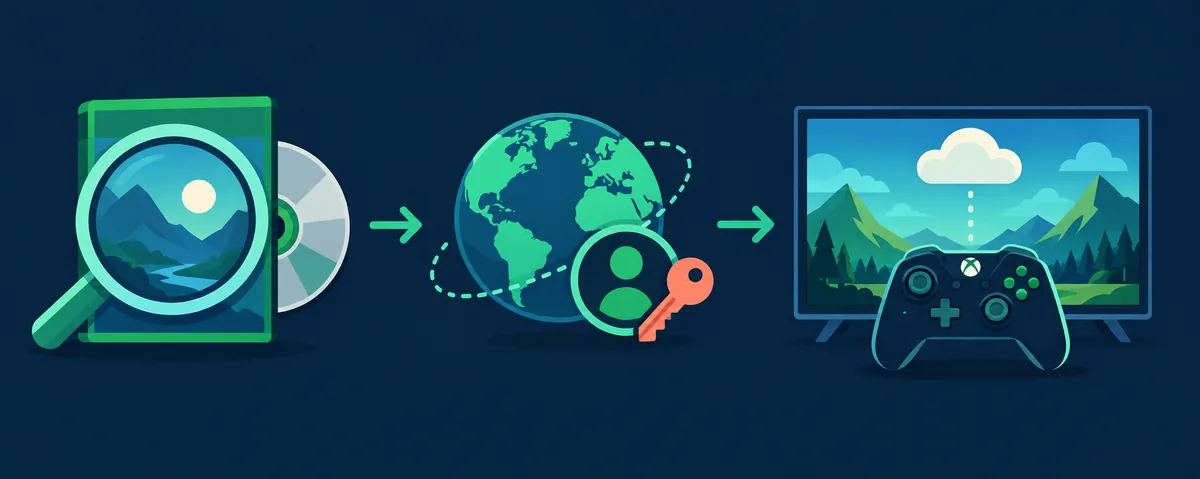
Le mot compatible recouvre souvent trois vérifications : Xbox peut-il diffuser le jeu, votre compte y a-t-il accès et Better xCloud propose-t-il une configuration particulière pour ce titre ? Réussir l’une ne garantit pas les deux autres.
| Question | Ce que cela indique | Où vérifier |
|---|---|---|
| Le jeu peut-il être diffusé aujourd’hui ? | Le titre est actuellement proposé par Xbox Cloud Gaming dans le marché concerné. | Rechercher le jeu dans le catalogue Xbox Cloud Gaming en direct. |
| Mon compte peut-il y jouer ? | L’abonnement, la propriété et les conditions du service autorisent l’accès. | Consulter la fiche du titre et le compte Xbox connecté. |
| Le jeu propose-t-il du coop local ? | Le jeu possède un mode multijoueur local et une procédure pour faire rejoindre une autre personne. | Vérifier les modes du jeu et la liste dédiée au coop local. |
| Existe-t-il des commandes tactiles ? | Une disposition tactile Better xCloud peut exister pour ce jeu. | Consulter la liste officielle des dispositions tactiles personnalisées. |
| Better xCloud fonctionne-t-il sur mon appareil ? | Le navigateur ou l’application peut utiliser un chemin client pris en charge. | Suivre le guide du navigateur, du téléphone ou du téléviseur utilisé. |
Comment vérifier les jeux compatibles avec Better xCloud
Suivez cet ordre lorsqu’un jeu est introuvable, qu’un résultat de recherche mène à une ancienne liste ou que vous ne savez pas si Better xCloud est en cause. Vérifiez d’abord le service cloud, puis l’amélioration une fois le fonctionnement de base établi.
Rechercher le titre dans le catalogue en direct
Ouvrez la page officielle Xbox Cloud Gaming et recherchez le titre et l’édition exacts. Une fiche console ou PC ne prouve pas que le jeu est diffusé dans votre catalogue cloud actuel.
Confirmer le compte et les conditions d’accès
Vérifiez le compte connecté, les droits requis par le titre et la disponibilité actuelle du service dans votre région. Un autre compte ou une évolution du catalogue peut donner un résultat différent.
Lancer le jeu par le parcours Xbox habituel
Essayez le titre avant de modifier les réglages Better xCloud. Si Xbox Cloud Gaming ne peut pas non plus le lancer, notez le message et vérifiez d’abord le service ou le compte.
Tester séparément chaque fonction Better xCloud
Une fois le flux de base opérationnel, vérifiez la fonction nécessaire : commandes tactiles, coop local, manette ou qualité du flux. L’absence d’une disposition tactile ne signifie pas que le jeu est absent du cloud.
Un jeu cloud ne prend pas forcément en charge toutes les fonctions Better xCloud
Un jeu peut fonctionner avec une manette sans disposition tactile. Le coop local dépend aussi du mode du jeu et de la procédure pour faire rejoindre le second joueur. Better xCloud améliore le client, mais ne crée pas de modes ou de commandes absents du jeu.
Le projet publie des listes dédiées au coop local et aux dispositions tactiles, pas un catalogue complet Xbox Cloud Gaming. Un titre absent d’une liste peut rester jouable avec une manette ou en solo.
Vérifier l’appareil après le jeu
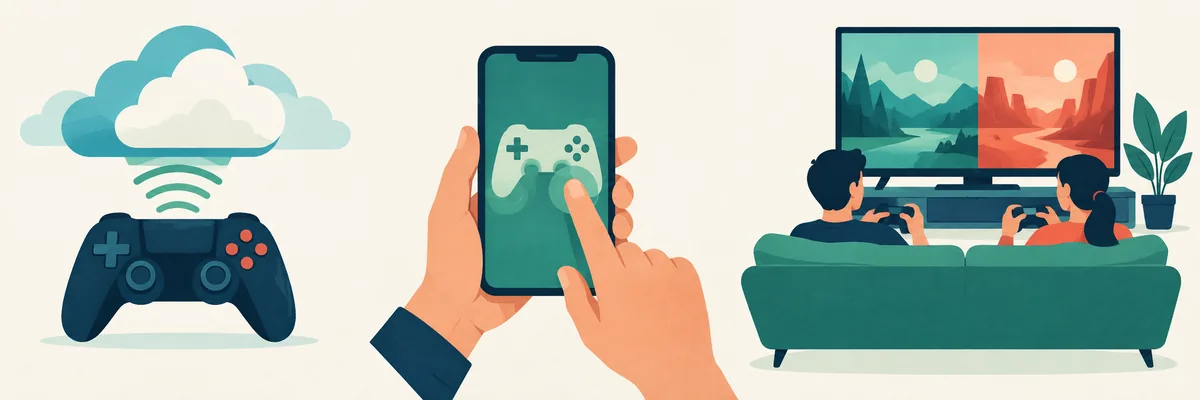
La disponibilité d’un jeu et la compatibilité d’un appareil sont liées, mais différentes. Un titre peut être disponible alors que le navigateur, l’application, la méthode de saisie du téléviseur ou la manette demande un réglage distinct. Choisissez le guide correspondant à l’écran utilisé ; une liste de jeux ne permet pas de déduire la compatibilité de l’appareil.
Navigateur PC
Vérifiez la compatibilité du navigateur et du gestionnaire de userscripts. Testez d’abord une session Xbox normale avant de toucher à la qualité du flux.
Configuration PCAndroid ou iPhone
Suivez le parcours de l’application ou de Safari adapté à la plateforme. Un paquet Android ne s’installe pas sur iPhone et les commandes tactiles varient selon le jeu.
Guide AndroidAndroid TV ou LG webOS
Vérifiez séparément le client TV et le chemin de saisie. La disponibilité cloud ne garantit pas le même comportement sur tous les navigateurs de téléviseur.
Configuration TVQue faire si un jeu répertorié ne démarre pas
Ne commencez pas par réinstaller Better xCloud. Le jeu a peut-être quitté le catalogue, nécessite un autre accès de compte, n’est pas disponible dans une région ou échoue à cause du navigateur, de l’application ou du service Xbox. Identifiez le maillon en panne avant de modifier plusieurs paramètres.
- Revérifiez la page Xbox Cloud Gaming au lieu de vous fier à une liste enregistrée ou à un ancien extrait de recherche.
- Notez le message exact, l’appareil, le client et le compte utilisés ; ne partagez pas de mot de passe ni de donnée privée.
- Essayez le parcours Xbox normal sans modifier Better xCloud afin de distinguer un problème du service d’un problème client.
- Si seule la manette, la disposition tactile ou le coop échoue, vérifiez cette fonction et les exigences du jeu.
- Si le menu manque ou qu’une erreur de script apparaît, suivez le dépannage et ne changez qu’un réglage à la fois.
Pourquoi les listes de jeux deviennent obsolètes
Xbox peut modifier le service, les offres de compte et le catalogue. Un article tiers peut ne couvrir qu’une vague de jeux achetés récemment diffusables. La date, le marché et l’accès du compte changent le résultat.
Cette page renvoie à la source en direct plutôt que de recopier une longue liste périssable. Xbox distingue les jeux possédés diffusables de certains titres achetables pour le cloud. Better xCloud publie aussi des listes séparées pour le coop et le tactile : consultez chacune à sa source.
Betterxcloud.wiki est indépendant de Xbox, Microsoft et Better xCloud. Les liens permettent de vérifier les informations d’origine ; la date de contrôle ne garantit pas la stabilité du catalogue.
Questions sur les jeux compatibles avec Better xCloud
Better xCloud prend-il en charge tous les jeux Xbox ?
Non. Il n’ajoute pas de titres à Xbox Cloud Gaming. Vérifiez le catalogue et l’accès du compte ; l’amélioration dépend d’un parcours cloud disponible.
Où trouver la liste actuelle des jeux Xbox Cloud Gaming ?
Recherchez le titre exact sur la page officielle Xbox Cloud Gaming. Les anciens articles peuvent décrire une vague datée ou un accès plus limité ; confirmez la fiche et les conditions actuelles.
Puis-je diffuser n’importe quel jeu que j’ai acheté ?
Pas nécessairement. Posséder un jeu ne garantit pas son accès cloud. Xbox autorise certains titres, mais un achat console ou PC ne suffit pas.
Tous les jeux Xbox Cloud Gaming ont-ils des commandes tactiles ?
Non. La disponibilité cloud ne garantit pas une disposition tactile personnalisée. Consultez la liste Better xCloud concernée ou utilisez une manette physique compatible.
Better xCloud ajoute-t-il le coop local à un jeu ?
Non. Le jeu doit proposer un mode multijoueur local et une façon de faire rejoindre une autre personne. Better xCloud ne peut pas créer un mode absent du titre.
Pourquoi un jeu apparaît-il dans une liste mais pas dans une autre ?
Les listes couvrent des sujets différents : cloud, abonnement, propriété, coop ou tactile. Comparez leur périmètre et leur date.
Pourquoi un jeu répertorié ne démarre-t-il pas avec Better xCloud ?
Réessayez par le parcours Xbox normal et vérifiez le compte, la région, la fiche du jeu et le message exact. Si le flux de base fonctionne mais qu’une fonction échoue, diagnostiquez-la séparément.