
Ouvrir la version Android officielle
Ce site ne redistribue pas et ne re-signe pas d’APK. Ouvrez la page de versions du projet, comparez le tag et le fichier publié, puis installez seulement le paquet correspondant à votre Android TV ou Fire TV.
Réponse courte : Android TV suit le parcours Android, avec des contrôles propres au téléviseur
Sur un appareil Android TV compatible, commencez par la version Android officielle de Better xCloud et non par un installateur TV sans origine claire. Gardez le dépôt, le paquet et la source visibles, puis vérifiez la navigation à la télécommande, la manette reconnue par le système et le décodage fluide du flux.
Il explique la vérification de la source, le chargement manuel, le premier lancement, la télécommande, la manette, les limites de Fire TV et le diagnostic du streaming. Il ne garantit pas la compatibilité de chaque modèle ou de chaque APK.
Vérifier la source officielle et la version avant l’installation
La page officielle des versions Android réunit le dépôt, le tag et les fichiers publiés. Vérifiée le 15 septembre 2026, elle affichait v0.24.2 / a0.24.2. C’est une observation datée : rouvrez-la avant chaque installation ou mise à jour et évitez les URL devinées, les miroirs à compte à rebours et les paquets sans contexte.
| Élément à vérifier | Parcours attendu sur TV | Arrêtez si |
|---|---|---|
| Origine du projet | Dépôt Android officiel de Better xCloud | Le dépôt ou son propriétaire est caché |
| Type de paquet | APK Android adapté à l’appareil | Il s’agit d’un userscript PC ou d’un paquet inconnu |
| Identité de la version | Tag, nom du fichier et notes concordants | Le tag ou les détails du paquet divergent |
| Destination | Android TV ou Fire TV compatible | L’architecture ou la version Android n’est pas confirmée |
Préparer le téléviseur, le réseau et les périphériques d’entrée
Avant le chargement manuel, vérifiez l’espace disponible, un réseau stable et un moyen d’ouvrir un APK. Utilisez la télécommande pour les menus, mais associez une manette Bluetooth ou USB dans les réglages Android pour jouer. Notez résolution, connexion, version, modèle et état d’une session Xbox Cloud Gaming normale avant de modifier les réglages.
Comment installer Better xCloud sur Android TV
Sur Android TV, l’installation peut passer par un APK du dépôt plutôt que par une fiche de magasin dédiée au téléviseur. La méthode de transfert dépend de la box ou du téléviseur. Gardez la source, le nom du fichier et le paquet visibles pendant toutes les étapes, et ne mélangez pas un APK provenant d’un miroir impossible à vérifier.
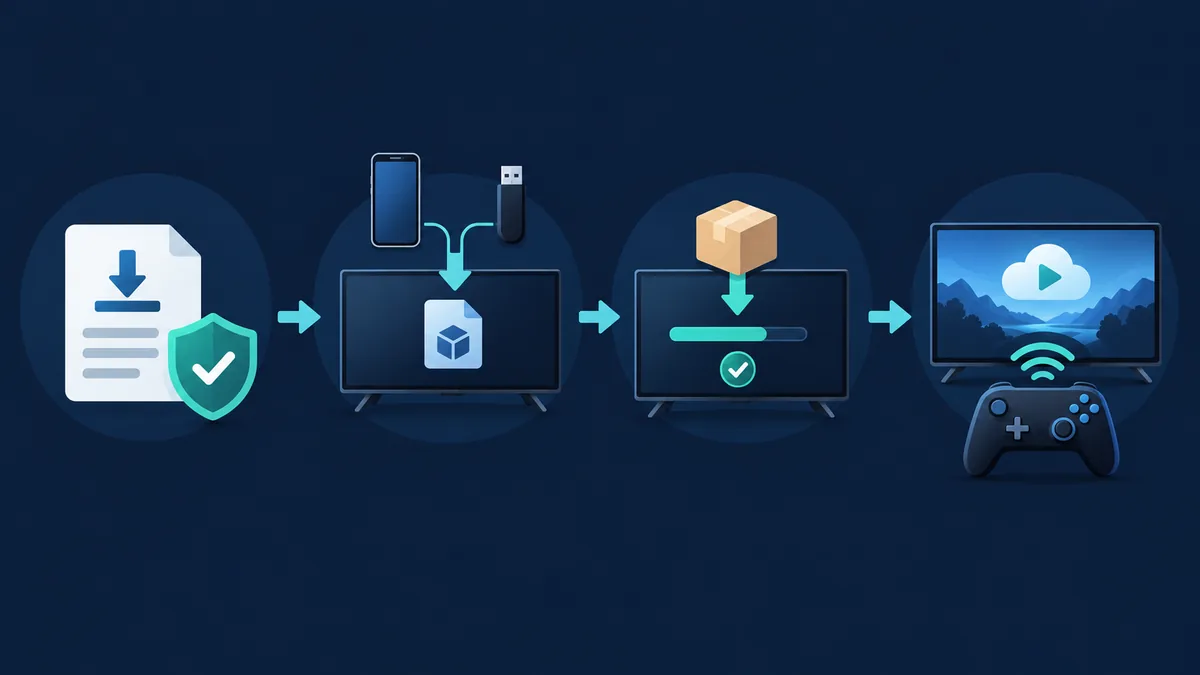
Ouvrir la version officielle
Utilisez le dépôt ou la page officielle Android. Confirmez le tag, le nom du fichier et le format avant le téléchargement ou le transfert.
Transférer le paquet prudemment
Téléchargez-le sur le téléviseur ou transférez-le par une méthode locale fiable. Gardez le nom d’origine et ne décompressez pas l’APK.
Autoriser l’installation
Si Android demande au gestionnaire de fichiers ou au navigateur d’autoriser les applications inconnues, limitez l’autorisation à cette application et revoyez-la ensuite.
Installer et lancer
Ouvrez l’APK, lisez les informations du paquet, terminez l’installation et lancez Better xCloud depuis la liste TV. Le menu du userscript PC n’apparaîtra pas dans le lanceur.
Associer et tester
Associez une manette, connectez-vous dans le parcours Xbox Cloud Gaming habituel et testez un jeu avec les réglages par défaut.
Terminer le premier lancement avant de modifier le streaming
La première session réussie sert de référence. Vérifiez l’ouverture de l’application, la connexion au service attendu, l’image et la réponse de la manette. Si l’image est instable, revenez au profil par défaut, puis modifiez une seule option en notant saccades, délai, netteté et réseau.
- Notez le modèle, la version Android et le tag installé.
- Testez séparément la navigation avec la télécommande et l’entrée de la manette en jeu.
- Gardez la connexion Microsoft dans le parcours normal de Xbox Cloud Gaming.
- Modifiez un seul réglage de streaming et conservez le profil qui fonctionne.
- En cas de doute, comparez un autre affichage ou réseau compatible avant d’accuser l’application.
Dépannage Android TV : distinguer application, entrée et flux
Quand Better xCloud ne fonctionne pas sur un téléviseur, partez du symptôme : une application absente indique l’installation, une télécommande sans focus la navigation, une manette fonctionnelle dans Android mais absente du jeu le chemin d’entrée. Écran noir, buffering et chutes d’images peuvent concerner réseau, affichage ou décodeur. Notez le dernier changement, annulez-le et vérifiez la source avant de remplacer un paquet en conflit.
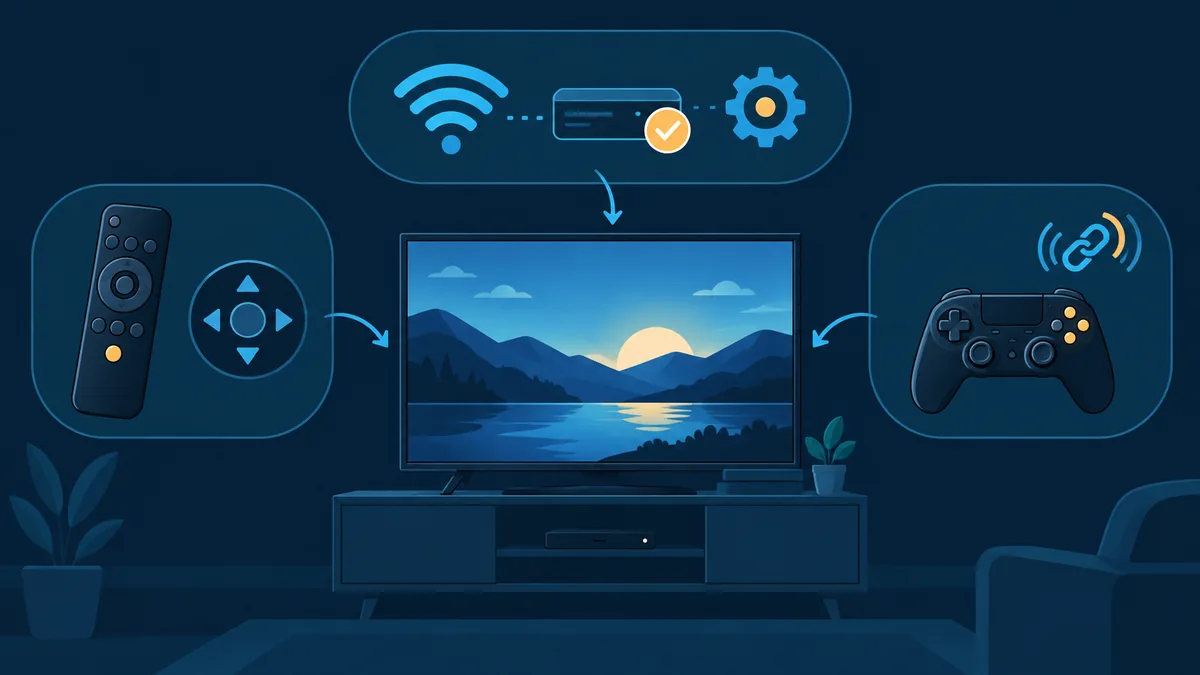
Ce qui change sur Fire TV et les appareils chargés manuellement
Fire TV et Android TV peuvent sembler identiques, mais leurs lanceurs, autorisations, entrées et paquets diffèrent. Considérez Fire TV comme une variante Android propre à l’appareil : vérifiez la source, associez une manette compatible et notez Fire OS, modèle et message avant de chercher une autre compilation.
Cette page ne revendique pas une compatibilité universelle avec Samsung TV, LG webOS ou tous les Smart TV. Ces plateformes nécessitent des parcours vérifiés séparément.
- Utilisez le parcours de paquet documenté par le projet Android officiel.
- Gardez la source et le tag de version visibles pendant le transfert.
- Utilisez une manette pour jouer au lieu de considérer la télécommande comme un remplacement complet.
- Notez la version de Fire OS ou d’Android TV avant de signaler un échec.
Mettre à jour ou supprimer l’application Android TV sans perdre le contexte
Avant une mise à jour, comparez sur la page officielle le nouveau tag, le nom du paquet et les notes avec la version installée. Un conflit peut signaler une autre source ou un fichier endommagé : résolvez la provenance au lieu de forcer un remplacement. Après réinstallation, reprenez la référence avec flux par défaut, connexion normale, une manette et un jeu.
Noter l’état installé
Conservez le tag, le modèle, la version système et le message exact de l’installateur ou du flux.
Comparer la version officielle
Vérifiez le dépôt, les notes, le nom du paquet et l’asset publié avant d’ouvrir une mise à jour.
Rejouer le test de base
Lancez avec les réglages par défaut et une manette avant de restaurer vos choix de qualité ou d’entrée.
Choisir le guide suivant après la configuration TV
Les questions Android TV recoupent souvent d’autres appareils. Utilisez le guide Android pour les contrôles généraux de l’APK, le guide manette pour l’association et la détection, le guide des réglages pour les compromis de qualité et le guide de dépannage pour les erreurs persistantes. Si vous choisissez encore votre appareil, revenez au guide d’installation afin de garder séparés les parcours Android, PC, iOS et TV.
Ouvrir le guide manette Better xCloudQuestions fréquentes sur Better xCloud pour Android TV
Peut-on installer Better xCloud sur Android TV ?
Oui, sur un matériel compatible via l’application Android officielle ; vérifiez architecture, version, manette et décodage avant de tester le flux par défaut.
Existe-t-il un APK Better xCloud séparé pour Android TV ?
Ne le supposez pas. Consultez le dépôt officiel et comparez le paquet publié à votre appareil plutôt qu’à un miroir TV.
Comment installer l’APK sur Android TV ?
Ouvrez la page officielle, transférez le paquet par une méthode fiable, autorisez l’installation nécessaire, installez-le puis associez une manette au système.
Puis-je jouer avec la télécommande du téléviseur ?
Elle aide à naviguer, mais une manette Bluetooth ou USB compatible est généralement préférable au jeu ; testez-la d’abord dans Android.
Pourquoi cela fonctionne-t-il sur mon téléphone mais pas sur ma TV ?
L’architecture, Android, le lanceur, l’affichage et le décodeur peuvent différer ; comparez les détails et séparez chaque symptôme.
Better xCloud fonctionne-t-il sur Fire TV ?
Traitez Fire TV comme une variante Android dépendante du modèle et vérifiez source, Fire OS, appareil et manette avant de conclure.
Que faire en cas d’écran noir ou de saccades sur Android TV ?
Notez le symptôme, revenez à la qualité par défaut, testez écran et réseau et changez une seule option de résolution, débit ou décodage à la fois.
Comment mettre à jour Better xCloud sur Android TV en sécurité ?
Comparez tag, paquet et notes avec la version installée, arrêtez-vous en cas de conflit et retestez le flux par défaut après la mise à jour.