
Userscript v6.7.1201
PC
Windows、macOS、Linux、SteamOS
対応するChromiumブラウザーでBetter xCloud userscriptを使います。ストリーム操作、サーバー選択、解像度、キーボードとマウス入力を確認したい場合に適したスタート地点です。
PCインストールガイドを開く端末を選び、確認済みの公式ソースからBetter xCloudを入手して、Xbox Cloud Gamingを始める手順を確認できます。この独立ガイドでは、PC userscript、Android APK、iPhone・iPadのSafari手順、TV向けの方法を分けて説明するため、端末に合わないパッケージをダウンロードする心配を減らせます。
プラットフォームによってパッケージ、権限、入力方法が変わります。ダウンロード前にここから確認してください。
Windows、macOS、Linux、SteamOS
対応するChromiumブラウザーでBetter xCloud userscriptを使います。ストリーム操作、サーバー選択、解像度、キーボードとマウス入力を確認したい場合に適したスタート地点です。
PCインストールガイドを開くAndroidスマートフォン、タブレット、TV
専用クライアント、Android TV、リビングでの利用を希望する場合は、Better xCloud Androidアプリをインストールします。APKは公式Androidリポジトリのリリースにリンクしています。
Androidガイドを開くSafari userscriptルート
iOSとiPadOSでは、Android APKではなくSafari userscriptの手順を使います。必要なuserscriptアプリ、権限、初回起動の流れを端末別ガイドで確認してください。
iOSガイドを開くAndroid TVとLG webOS
TVへのインストール方法はプラットフォームによって異なります。Android TVはAndroidアプリのルート、LG webOSは専用のブラウザーまたはwebOS手順を使います。すべてのTVにPC userscriptを直接入れられるとは限りません。
TVのインストール方法を見るBetter xCloudには、すべての端末で使える1つの共通ダウンロードがあるわけではありません。PC版はブラウザーで動くuserscript、Android版は別に公開されているアプリです。バージョンと端末を分けて確認しておけば、デスクトップブラウザーにAPKを入れたり、userscriptを通常のアプリとして扱ったりするインストールミスを防げます。
実際の上流プロジェクトの画像で、Android アプリと PC userscript の違いを確認できます。公式リリースノートの代わりではなく、判断の補助として使用します。
公式 Android ガイドを開く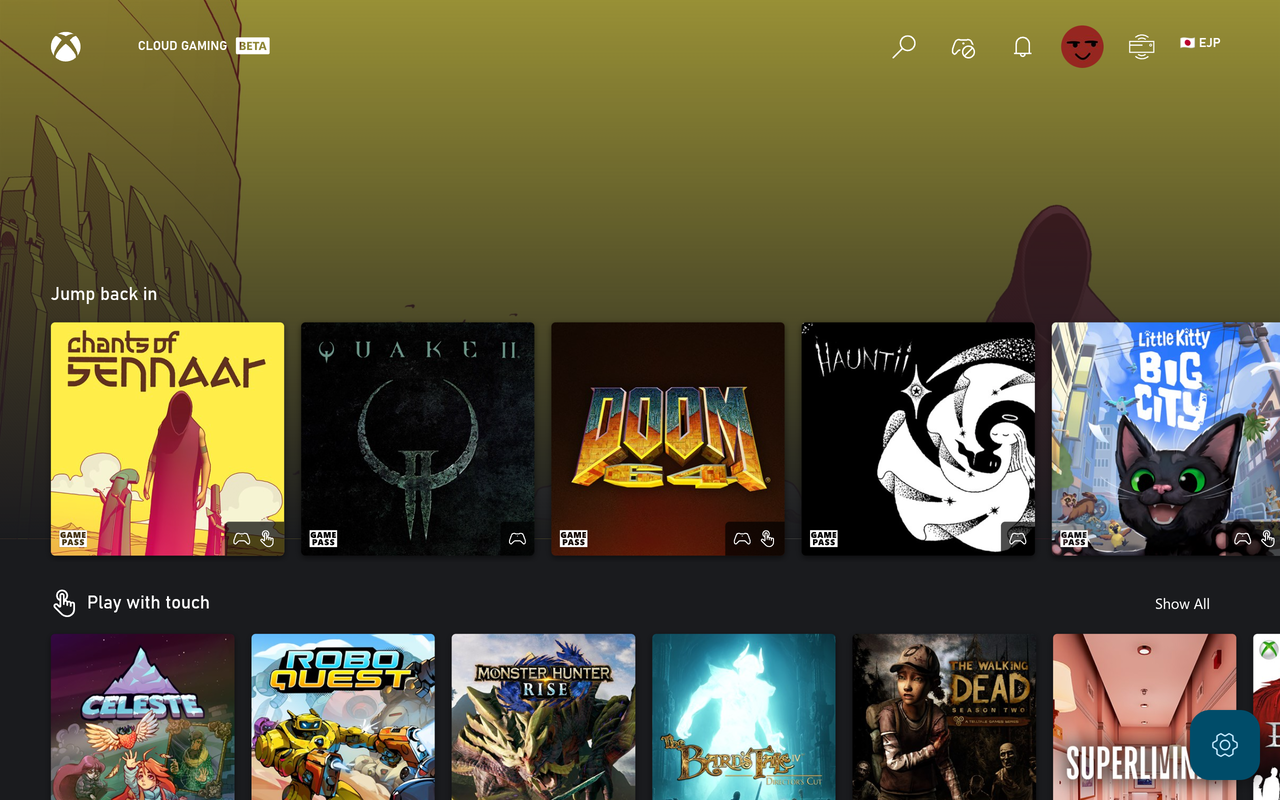
ソース、プラットフォーム、トラブル解決を一つの流れで確認すると Better xCloud は使いやすくなります。
ダウンロードセンターでは、PC userscript、Android APK、iOS Safari手順、TV向け手順の違いを最初に確認できます。互換性のないファイルを選ばずに済むため、セットアップ中の試行錯誤を減らせます。
設定ガイドでは、サーバー選択、配信解像度、ビットレート、画像形式、デコード性能を確認できます。誰にでも効く魔法の設定を探すのではなく、利用中のネットワークで安定する組み合わせを見つけることが目的です。
Better xCloudが表示されない、ゲームが起動しない、コントローラーが消えるといった場合は、症状に対応するトラブル解決ページを確認します。ネットワーク設定を無作為に変える前に、拡張機能やuserscriptの動作環境を確認してください。
まずPC、Android、iOS/iPadOS、TVのいずれかを選びます。プラットフォームによってインストール方法と利用できるコントローラーやブラウザーの対応が決まります。
PCとAndroidでは、このサイトの主要ダウンロードボタンから、ソース確認済みの公式GitHub Releaseアセットへ移動できます。自分で確認したい場合に備えて、各リリースページも掲載しています。
インストール後は、通常のXbox Cloud Gamingの手順でサインインします。Better xCloudはクライアント体験を拡張するもので、MicrosoftアカウントやGame Passの利用権を置き換えるものではありません。
まず標準ストリームプロファイルで動作を確認し、その後に解像度、ビットレート、サーバー、入力設定を1つずつ変更します。どの変更が改善やエラーの原因になったかを追跡しやすくなります。
userscriptまたは拡張機能が実行中か、必要な場所でDeveloper Modeが有効か、古いスクリプトがキャッシュされていないかを確認します。
Better xCloudのトラブルを解決ゲームごとに、ブラウザーのネイティブ入力、Better xCloudのキーボード・マウス機能、仮想コントローラーのどれを使うべきかを確認できます。
キーボードとマウスを設定ブラウザー権限、USB/Bluetooth接続、仮想コントローラーの競合、パッドを認識しないゲームについて、コントローラーガイドで確認します。
コントローラー認識を修正ローカル協力プレイには、コントローラーを2台つなぐだけでは不十分な場合があります。同じストリームに2人目を参加させる前に、対応ブラウザーと入力構成を確認してください。
ローカル協力プレイを設定インストールや更新の前に、公式ソース、プラットフォーム別パッケージ、権限、ミラーの危険な兆候を確認します。
ソースとリスクを確認Better xCloudは、Xbox Cloud Gaming向けにコミュニティが開発しているクライアント拡張です。プラットフォームによって、userscript、ブラウザー側のクライアントレイヤー、追加のストリーム操作を備えたAndroidアプリなど、利用できる形が異なります。機能はクライアントと端末に依存するため、このサイトでは1つの万能アプリではなく、プラットフォーム別のインストールとして説明しています。
標準のXbox Cloud Gamingでは、ストリーム、入力方式、クライアント画面を十分に調整できないと感じたときにBetter xCloudを検索する人が多いようです。サーバー経路の選択、高解像度のテスト、ビットレート調整、キーボードとマウス、ローカル協力プレイ、ゲームが起動しなくなった理由の確認などが代表的な目的です。ここでは単一のダウンロードリンクではなく、これらの判断ごとにガイドを整理しています。Better xCloudをダウンロードする前に、まず端末に合うクライアントを選んでください。
安全に入手するには、Better xCloud公式プロジェクトのリポジトリまたは公式ドキュメントを使うのが基本です。このサイトはAndroid APKを再パッケージしたり、PC userscriptをミラーしたり、独立サイトの表示だけでファイルの安全性を保証したりしません。PC版とAndroid版のボタンは、2026年8月14日にリリース情報、レスポンス形式、ファイルシグネチャを確認した公式GitHubアセットへリンクしています。
それでも、インストール前にリリースノートを読み、端末に合うプラットフォームか確認し、ブラウザーやAndroidシステムを最新の状態に保ってください。公式ソースであることは出所を示しますが、すべてのネットワーク、ブラウザー拡張、コントローラー、セキュリティ製品が同じ動作をすることまで保証するものではありません。直接アセットが利用できない場合は、無作為なミラーではなく公式リリースページを使います。
すべての接続に共通するBetter xCloudの最適設定はありません。高い解像度やビットレートは細部を見やすくしますが、必要な帯域幅も増え、Wi-Fi干渉やデコード性能の限界が表れやすくなります。変動する高解像度よりも、フレーム配信が安定した1080pのほうが快適なこともあります。設定ガイドで1つずつ値を変え、変更後にストリーム統計を確認してください。
サーバー選択も結果に影響します。近いサーバーでも、ISPが混雑した経路を使えば最速とは限りません。また、pingが低くてもパケット損失やジッターがなくなるわけではありません。変更前後の挙動を記録し、利用場所で最も滑らかなプロファイルを残してください。Better xCloudは調整項目を増やせますが、弱いWi-Fi信号や家庭内ネットワークの混雑そのものを解決するものではありません。
ダウンロード、プラットフォーム、設定、サポートについて、インストール前後によくある質問に答えます。
PC版はuserscriptです。このサイトでは、Better xCloudのGitHub Releaseにある公式better-xcloud.user.jsアセットへリンクし、Androidアプリとは別の確認済みバージョンとして表示しています。
公式Androidリポジトリのリリースを使ってください。Androidページでは確認済みAPKアセットと公式リリースページの両方にリンクしているため、パッケージとリリースノートを自分で確認できます。
iOSとiPadOSにはSafari userscriptのインストール手順があります。Android APKとは方法が異なるため、iOSガイドを開き、そこから案内している公式上流ドキュメントを確認してください。
クライアントが対応していれば、解像度、ビットレート、画像形式などのストリーム項目を調整できます。ただし結果はXbox Cloud Gaming側の提供状況、ネットワーク、ディスプレイ、端末のデコード性能にも左右されます。
設定変更によってuserscriptのエラー、古いブラウザーキャッシュ、拡張機能の競合、対応外のクライアント状態が表面化することがあります。最後の変更を戻してページを再読み込みし、トラブル解決ガイドで原因の層を切り分けてください。
キーボードとマウスの対応は、ブラウザー、クライアントモード、ゲームによって異なります。キーボード・マウスガイドでは、ネイティブ入力、Better xCloudの入力機能、仮想コントローラーによる回避策の違いを説明しています。
一部のローカル協力プレイ環境では利用できますが、入力の割り当てとゲーム側の互換性が重要です。2台目のコントローラーを接続する前にローカル協力プレイページを確認し、現在の制限は公式上流ノートでも確認してください。
いいえ。Betterxcloud.wikiは独立したダウンロード・セットアップガイドです。訪問者が手順を比較し、上流プロジェクトからパッケージを入手できるように、公式ソースへのリンクを掲載しています。