
Better xCloud アップデートで何が更新に当たるか
Better xCloud アップデートは、すべての環境で同じ一つのダウンロードを意味するわけではありません。PC版はブラウザのユーザースクリプトで、Android版は固有のパッケージとバージョン系列を持つ別アプリです。Androidアプリには、Better xCloudスクリプトを更新する手動コントロールが表示される場合もあります。これらはリリースノートで互いに言及されることがありますが、一つのパッケージになるわけではありません。最新のBetter xCloud アップデートを尋ねられたら、まずPCスクリプト、Androidアプリ、SafariやAndroid TVなどのプラットフォーム別手順のどれを指すのか確認してください。
この区別が重要なのは、バージョン番号が一つのリリース対象についてだけ証拠になるからです。6.7.13のようなPCタグから、Android APKが端末に対応するかどうかは分かりません。0.24.3のようなAndroidタグも、iPhoneのユーザースクリプト手順を説明するものではありません。最も安全に開くべきページは、タグ、アセット、リリースノート、注意事項が一緒に掲載されている対応する公式リポジトリです。
このページは、使用するプラットフォームが分かった後にアップデートを確認して適用するためのものです。初回インストールにはプラットフォームガイドを、過去のタグを日付順に確認するにはバージョン履歴ページを使ってください。更新後もクライアントが動かない場合は、複数のパッケージを混ぜず、バージョン情報を残してトラブルシューティングガイドへ進みます。
| リリース系列 | 内容 | 確認場所 | 想定してはいけないこと |
|---|---|---|---|
| PCユーザースクリプト | Xbox Cloud Gaming用のブラウザスクリプト | 公式better-xcloudリリース | 通常のChrome拡張機能でもAndroid APKでもありません |
| Androidアプリ | 独立したAndroidアプリケーションとAPK | 公式better-xcloud-androidリリース | 番号はPCスクリプトの番号ではありません |
| Androidスクリプト層 | 利用可能な場合にアプリ設定から更新するスクリプト | アプリ設定と対応するPCリリースノート | スクリプト更新が常にアプリ更新を意味するわけではありません |
| iPhone、iPad、TV | プラットフォーム固有の手順 | 公式プラットフォーム文書 | PCやAndroidのパッケージは汎用インストーラーではありません |
Better xCloud アップデートの現行スナップショットとxbox.com/playへの移行
2026年11月15日、公式PCリポジトリで確認できたスクリプトのバージョンは6.7.13でした。リリースノートには、Clarity Boostとも呼ばれるAMD CASフィルターを改善したと記載されています。公式Androidリポジトリで確認できたアプリのバージョンは0.24.3で、必要な場合にアプリがxbox.com/playへ自動リダイレクトすると説明されています。これらのBetter xCloud アップデートは確認日にリリースページで観測した値であり、次回アクセスでも同じタグが表示される保証ではありません。
両方のリリースページには、重要なウェブサイト移行の注意があります。現在のBetter xCloudはxbox.com/playで動作します。アカウントがplay.xbox.comへリダイレクトされた場合、PC版のリリース手順ではプレビューを離れ、xbox.com/playへ戻るよう説明されています。Androidユーザーはアプリを強制終了する必要がある場合があり、古い経路が残るときはアプリのキャッシュを消去するようリリースノートに記載されています。これはサービスとウェブサイトの状態として扱い、新しくインストールしたパッケージが壊れている証拠とは考えないでください。
アップデートを記録するなら、プラットフォーム、インストール済みバージョン、リリースURL、挙動が変わった正確な画面の4項目を一緒に残してください。この小さなメモがあれば、新しいPCタグと古いAndroidアプリを比較して、ウェブサイトのリダイレクトを間違ったリリースのせいにするミスを防げます。
| プラットフォーム | 確認したバージョン | 確認する変更 | 公式ソース |
|---|---|---|---|
| PCブラウザユーザースクリプト | 6.7.13 | AMD CASフィルター / Clarity Boostの改善 | GitHub PCリリース |
| Androidアプリ | 0.24.3 | 必要時にxbox.com/playへ自動リダイレクト | GitHub Androidリリース |
| Androidスクリプト層 | アプリタグとは別 | 表示される場合はアプリ内のスクリプト更新コントロールを使う | アプリ設定とPCリリースノート |
| SafariとTVの手順 | プラットフォーム固有 | 対応する上流手順に従う | 公式文書 |
Better xCloud アップデートでPCユーザースクリプトを更新する方法
PCでの更新は、公式better-xcloudリポジトリから始めます。リリース一覧を開き、現在のタグを選び、短い変更履歴を読み、そのリリースで説明されているユーザースクリプトのアセットを確認してください。新しいスクリプトが正常に読み込まれるまで現在のスクリプトを残しておくと、ブラウザの権限やウェブサイトの変更が現れたときに比較できます。
Better xCloudという名前のランダムな拡張機能を検索しないでください。このプロジェクトはユーザースクリプト方式を使うため、ブラウザ、ユーザースクリプトマネージャー、サイト権限がインストール状態の一部になります。ウェブサイト移行の注意や問題報告の案内もリリースページにあります。ミラーのダウンロードボタンだけでは同じ文脈を確認できません。
対応するリリース系列を開く
公式PCリリースページで、リポジトリ所有者がredphxであり、プロジェクトがbetter-xcloudであることを確認します。
タグとノートを読む
タグをインストール済みユーザースクリプトと比較し、ブラウザやストリームに関係する変更を読みます。バージョン番号だけから未記載の修正を推測しないでください。
ユーザースクリプトマネージャーでインストールする
記載されたユーザースクリプトのアセットを開き、マネージャーで更新を承認し、Xbox Cloud Gamingのサイト権限を有効に保ちます。
クラウドページを再読み込みする
古いタブを閉じてxbox.com/playを開き、映像や入力設定を変更する前にBetter xCloudメニューが表示されることを確認します。
基準状態をメモする
タグ、ブラウザ、ウェブサイトの経路、最初に出た症状を書き留めます。後のロールバックや問題報告で役立ちます。
Better xCloud アップデートでAndroidアプリとスクリプト層を更新する方法
Androidでは二つの更新を分けて考えます。一つ目はAndroidアプリ自体に新しいAPKリリースがあるか、二つ目はアプリに同梱または管理されるスクリプトに新しい更新コントロールがあるかです。前者は公式Androidリリースページで確認し、後者はアプリの設定を使ってください。新しいAPKをインストールしても、PCユーザースクリプトの番号がAndroidの番号に変わることはありません。
Android TVとShield端末では実務上の手順が一つ増えます。APKのダウンロード後、ファイルマネージャーから手動でインストールを開始する必要があり、Better xCloudアプリにそのソースからアプリをインストールする権限を与える場合があります。これらは端末側の動作であり、未知のミラーからパッケージを入手する理由にはなりません。公式リリースURLとパッケージ名をメモしておきます。
更新後もplay.xbox.comを指している場合は、アプリを強制終了して再起動してください。現在のリリースノートは必要時にxbox.com/playへ自動リダイレクトすると説明しているため、デコーダー、解像度、コントローラー設定を変える前にその経路をテストします。
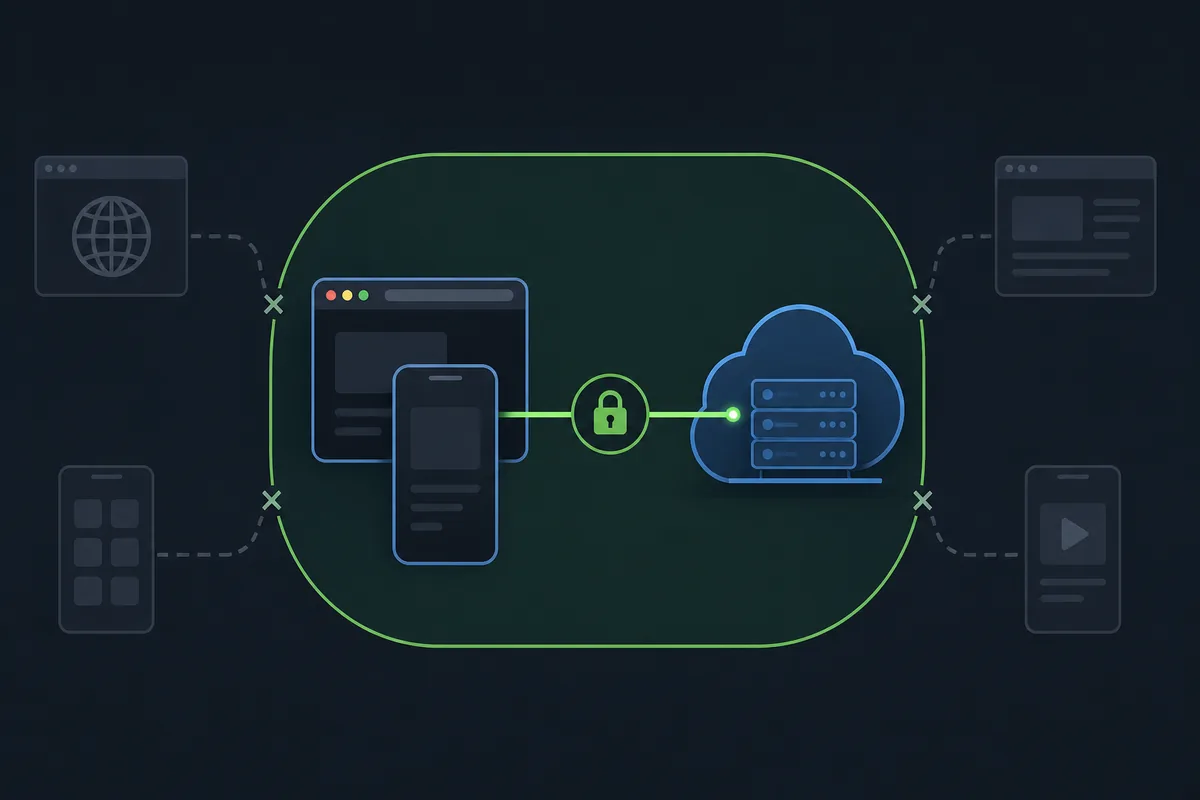
Androidリポジトリを確認する
公式better-xcloud-androidページでタグ、APKアセット、リリースノートを確認します。
インストール済みアプリと比較する
Androidのアプリ設定に表示されるバージョンを読み、更新後のアプリが通常起動するまで古い値を残します。
インストール権限を見直す
AndroidがAPKを保存しただけでインストールしない場合は、端末のファイルマネージャーと、Better xCloudアプリに対して記載された不明なアプリの権限を使います。
必要な場合だけスクリプトを更新する
アプリ設定にUpdate Better xCloud scriptが表示される場合、その操作をPCリリースノートと比較します。関係のないAPKを再インストールしないでください。
ウェブサイトの経路を再テストする
強制終了して再起動し、xbox.com/playを確認します。公式ノートまたは再現可能なテストが古い経路を示した場合にだけアプリのキャッシュを消去します。
Better xCloud アップデートのリリースノートを過大解釈しない
変更履歴は、そのリリースでメンテナーが変更または修正した内容を伝えるものです。すべてのゲーム、ブラウザ、TVファームウェア、コントローラーの挙動が変わることを約束するものではありません。6.7.13のノートはAMD CASフィルターの改善に限定されています。0.24.3のノートも、必要時にxbox.com/playへ自動リダイレクトする機能に限定されています。これらのBetter xCloud アップデートは、普遍的な性能保証ではなく、検証すべき仮説として扱ってください。
リリースノートには、バージョン番号だけを写すと見落としやすい運用上の注意も含まれます。ウェブサイトの移行、WebViewの挙動、起動時の回帰、手動スクリプトコントロールは、プラットフォームごとに異なる影響を与える可能性があります。すぐ更新するか安定した基準を待つか決めるときは、タグと一緒にその注意を残してください。
有用な比較をするには、三つの結果を分けます。パッケージがインストールできたか、クライアントが開いたか、ゲームセッションが動いたかです。最初の二つが成功しても、ネットワーク、アカウント、ブラウザ権限、Xboxサービスの問題が残ることがあります。この区別が更新ページの正確さを保ち、トラブルシューティングを速くします。
- PCのリリースノートはPCユーザースクリプトの説明に使い、Android APKの説明へそのままコピーしない。
- Androidのリリースノートはアプリパッケージの説明に使い、新しいPCスクリプトのバージョンとは呼ばない。
- インストール失敗と判断する前に、ウェブサイトのリダイレクトを経路の確認として扱う。
- 回帰を報告するときは、バージョンと一緒にWebView、ブラウザ、ファームウェア、コントローラーの情報を残す。
- 公式ソースが明確に裏付けない限り、低遅延、短い待ち時間、すべてのゲームとの互換性を約束しない。
ソース、パッケージ、インストール状態を確認するBetter xCloud アップデート
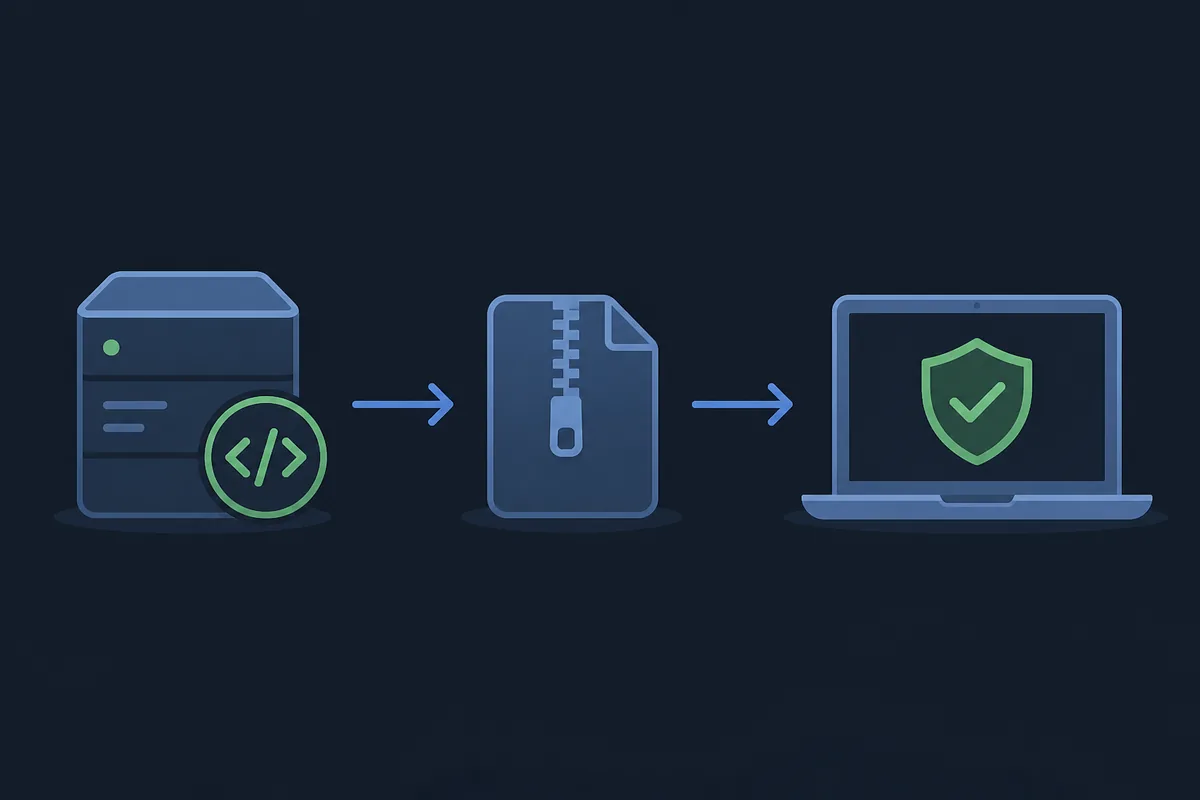
安全なBetter xCloud アップデートは、短く繰り返せる証拠の流れです。公式リポジトリから始め、所有者とプロジェクト名を確認し、リリースタグを比較し、アセットの種類を調べてから、記載されたプラットフォーム手順でパッケージを開きます。リリースページにはファイル名だけでは分からない変更履歴、問題リンク、注意事項、ユーザースクリプトとAPKの違いがあります。
インストール済みファイルを置き換える前に、現在のバージョンとプラットフォームを記録してください。新しいページが安定した直接アセットではなくリリースページだけを示しているなら、そのページをCTAとして使います。タグからCDN URLを推測したり、改変APKをアップロードしたり、サイトが確認できない安全バッジを付けたりしないでください。ミラーがセキュリティツールを無効にすることや、Xbox Cloud Gaming以外の場所でサインインすることを求めたら、公式ソースへ戻ります。
この確認は、上流コードにリスクがないことを証明するものではありません。パッケージの識別情報、ソース、更新ノートを一緒に保つことで、避けられる混乱を減らします。特にAPKを検索している人が間違ったプラットフォームのファイルをダウンロードしないよう、表示するページの文章でこの範囲を明確にしてください。
- リポジトリ所有者、プロジェクト名、リリースタグを確認する。
- アセットがPCユーザースクリプト、Android APK、またはプラットフォーム固有の手順に一致するか確認する。
- 公式リリースURLと確認日をアップデートメモに残す。
- 未知のミラー、再パッケージ化ファイル、コピーされたバージョン文字列を公式のものと見なさない。
- パッケージはインストールできたのにBetter xCloudメニューがない場合は、プラットフォームガイドを使う。
Better xCloud アップデート後に基準セッションを試し、問題から復旧する
Better xCloud アップデート後は、標準プロファイルで短いセッションを一度実行します。xbox.com/playを開き、通常どおりサインインし、対応ゲームを一つ起動して、メニュー、映像、音声、コントローラー入力を確認してください。最初のテスト中は解像度、ビットレート、デコーダー、サーバー、キーボード、タッチ設定を変えないでください。基準状態があれば、ネットワークや好みの変更でノイズが増える前に、リリース自体が挙動を変えたか判断できます。
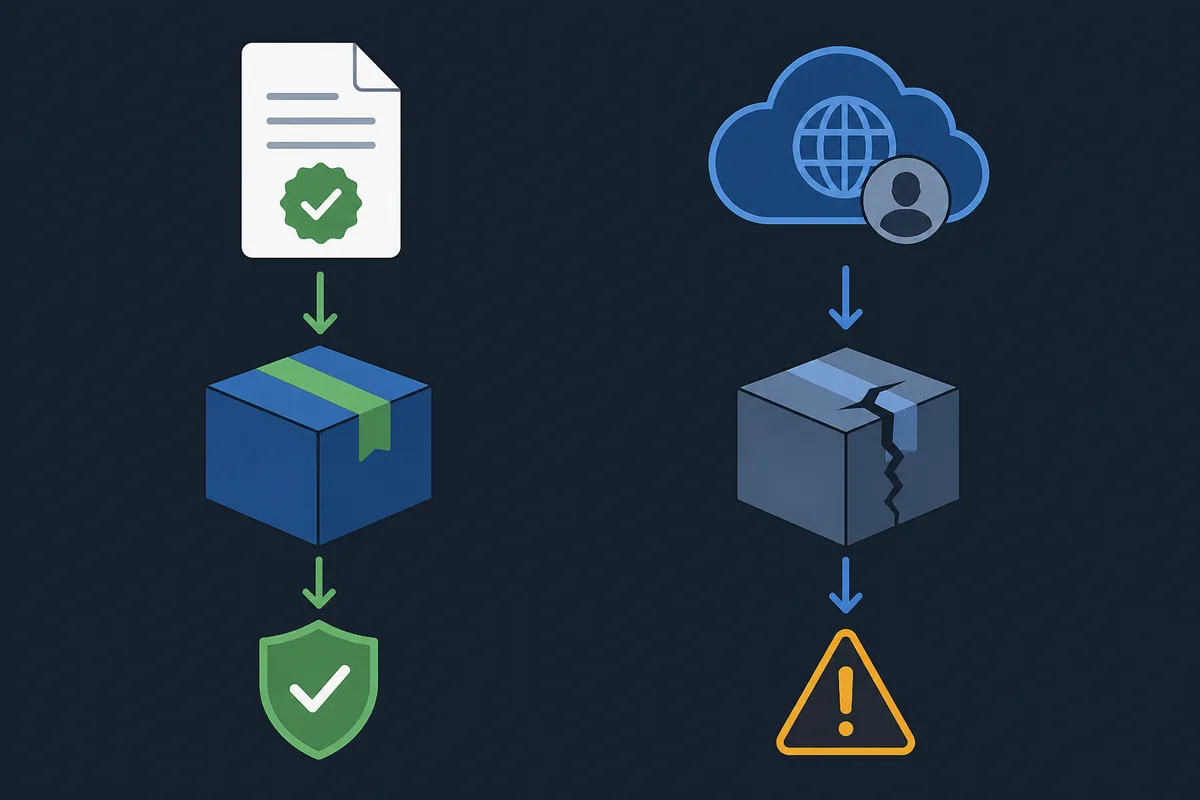
クライアントは開くのにゲームが失敗する場合は、正確な症状を記録してリリースタグを残します。ウェブサイトの経路、ブラウザまたはWebViewのバージョン、ユーザースクリプト権限、コントローラー接続の順に確認してください。旧バージョンが動いて新バージョンで失敗するなら、公式リリースノートを比較し、再パッケージ化されたコピーをダウンロードせず、記載された過去のリリースページを使います。
ロールバックは情報を集めるテストであり、古いリリースの安全性や恒久的な互換性を約束するものではありません。同じ短いテストを再現し、変わった点を記録し、必要なら上流プロジェクトへ焦点を絞った問題報告を送ります。このバージョンを意識した確認の後もメニュー、起動、入力のエラーが続く場合は、一般的なトラブルシューティングページで対応できます。
標準プロファイルを実行する
一つのゲーム、一つのコントローラー、通常のウェブサイト経路を使い、前回のセッションと結果を比較できるようにします。
失敗を分類する
パッケージのインストール、メニュー表示、ゲーム起動、ストリーム品質、入力検出を分け、すべての症状をアップデートのバグと呼ばないようにします。
一度に一つの変数を比較する
別の設定を変える前に、症状に合うリリースノート、経路、権限を確認します。
公式の過去リリースを使う
ロールバックのテストが必要なら、上流のリリース一覧を使い、タグをメモします。直接ファイルURLを推測しないでください。
次の修復先へリンクする
問題が続く場合は、バージョン、端末、正確なエラーを添えてプラットフォームガイドまたはトラブルシューティングガイドへ進みます。
iPhone、iPad、TVの手順でBetter xCloud アップデートはどう変わるか
PCとAndroidのリリースタグが、汎用のiOSやTVインストーラーに変わるわけではありません。iPhoneとiPadのユーザーはSafariのユーザースクリプト手順に従うため、アップデートにAPKではなくヘルパーアプリ、ウェブサイト権限、新しいSafariタブが関係する場合があります。Android TVユーザーはハードウェアが対応していればAndroid経路に従い、LG webOSには固有の上流手順とファームウェア上の境界があります。
更新前に対応するプラットフォームページを使ってください。その端末に属するパッケージまたは権限を説明し、メニューが表示されない場合の診断基準も用意しています。プラットフォームが変わっても、ソース、リリースまたは文書URL、インストール状態、経路、再現可能なテストを同じ習慣で記録します。
Better xCloud アップデート FAQ
最新のBetter xCloud アップデートのバージョンは何ですか?
2026年11月15日に公式リリースページで確認したのは、PCスクリプト6.7.13とAndroidアプリ0.24.3です。別々のリリース系列なので、インストール前に対応するリポジトリをもう一度開いてください。確認後にリリースページが変わることがあります。
Better xCloudのAndroid版とPCスクリプト版は同じバージョンですか?
いいえ。Androidアプリには独自のバージョン系列があり、ここで確認した番号は0.24.3です。PCユーザースクリプトは6.7.13のようなタグを使います。二つの番号を一つのパッケージのように比較しないでください。
Better xCloudユーザースクリプトを更新するにはどうすればよいですか?
公式PCリリース一覧を開き、タグとユーザースクリプトアセットを比較してから、記載されたブラウザのユーザースクリプト手順でインストールします。xbox.com/playを再読み込みし、設定を変える前に標準状態で一度セッションを実行してください。
Better xCloud 6.7.13では何が変わりましたか?
公式PCリリースノートによると、6.7.13ではClarity Boostとも呼ばれるAMD CASフィルターが改善されました。低遅延やすべてのゲームへの対応を約束する変更ではありません。
Better xCloud Android 0.24.3では何が変わりましたか?
公式Androidリリースノートによると、0.24.3は必要な場合にxbox.com/playへ自動リダイレクトします。古いウェブサイト経路が残る場合は、アプリを強制終了して再起動してください。
アップデートで遅延やXbox Cloud Gamingの待ち時間は直りますか?
リリースが記載されたクライアント問題を修正することはありますが、低遅延、パケットロスの解消、Xboxサービスへのアクセスを保証することはできません。標準設定で更新後のクライアントをテストし、ネットワークとアカウントの問題を分けて記録します。
Androidアプリとスクリプトのどちらを先に更新すべきですか?
表示されているバージョンを特定し、対応するリリースページを読みます。Androidアプリにスクリプト更新コントロールがある場合、それはスクリプト層だけに使い、スクリプトだけの変更を解決するために別のAPKをインストールしないでください。
ミラーや推測した直接APK URLを使えますか?
いいえ。公式リリースページまたは確認済みの公式アセットを使ってください。推測したURL、再パッケージ化APK、未知のミラーでは、パッケージの識別情報、リリースノート、プラットフォームの一致を証明できません。