
公式Androidリリースを開く
このサイトはAPKを再配布したり、署名し直したりしません。公式のリリースページでタグ、ファイル名、パッケージを確認してから、Android TVまたはFire TVへ導入してください。
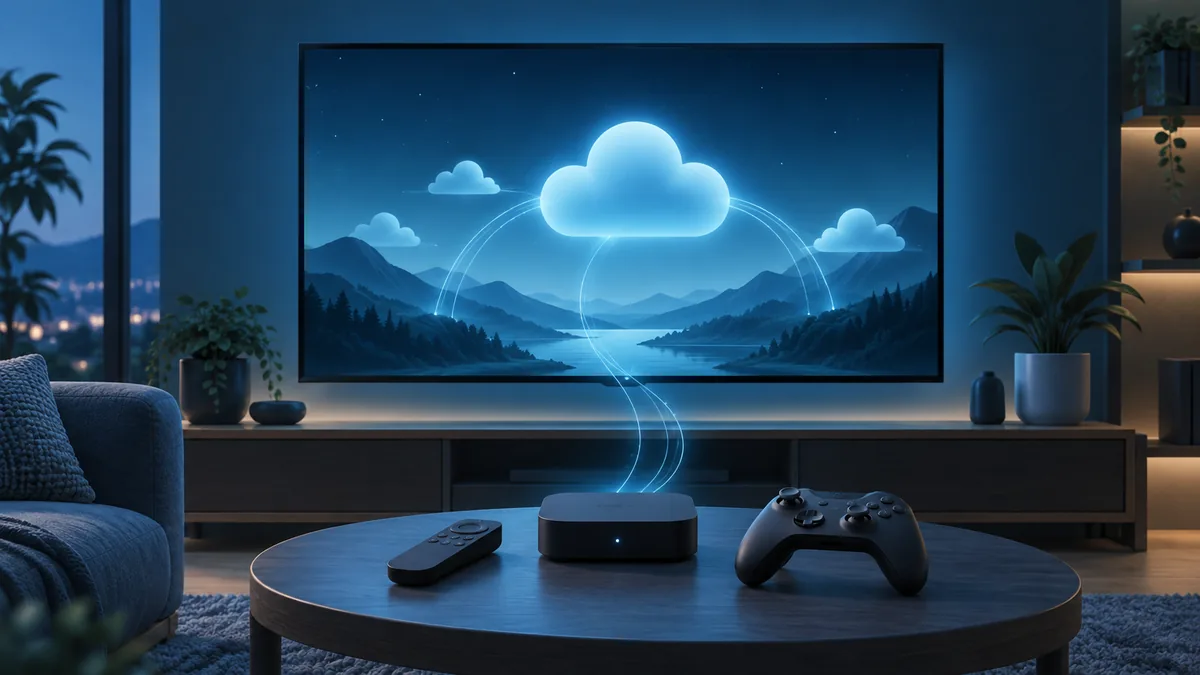
結論:Android TVはAndroidルートだが、テレビ固有の確認が必要
対応しているAndroid TVでは、正体の分からないTV用インストーラーではなく、公式Better xCloud Androidリリースを起点にします。ファイルを開く前に、リポジトリ、リリース履歴、パッケージ形式を確認し、リモコン操作、システム側のコントローラー認識、安定したデコードを順に試します。
公式ソースの確認、サイドロードの考え方、初回起動、リモコンとコントローラー、Fire TVの注意点、ストリームの基本的な切り分けを扱います。すべてのTV機種やAPKの互換性を保証するものではありません。
インストール前に公式ソースとバージョンを確認する
Androidの公式リリースページには、リポジトリ、リリースタグ、公開アセットがまとまっています。2026年9月15日の確認では v0.24.2 / a0.24.2 と表示されました。これは確認日の記録です。導入前に公式ページを開き直し、推測した直リンクや出所不明のミラーは使わないでください。
| 確認項目 | TVで想定するルート | 中止する条件 |
|---|---|---|
| プロジェクトの出所 | Better xCloud公式Androidリポジトリ | 所有者やリポジトリが隠されている |
| パッケージ形式 | 対象機器向けのAndroid APK | PC userscriptや正体不明の一括パッケージ |
| リリースの同一性 | タグ、ファイル名、説明が一致 | タグ、ファイル名、パッケージ情報が食い違う |
| 導入先 | Android TVまたは対応するFire TV | アーキテクチャやAndroidバージョンが不明 |
テレビ、ネットワーク、入力機器を準備する
APKをサイドロードする前に、空き容量、安定したネットワーク、APKを開く方法を確認します。リモコンはメニューに使い、ゲーム用のBluetoothまたはUSBコントローラーはAndroid設定で先にペアリングします。テレビの解像度、接続方法、Androidバージョン、機種名と通常のXbox Cloud Gamingの状態も記録してください。
Better xCloudをAndroid TVにインストールする手順
Android TVでは、公式の導入先がテレビ用ストアではなくリポジトリのアセットになっている場合があります。ファイルを移す方法は機器によって異なりますが、途中でソース、ファイル名、パッケージを見失わないことが重要です。確認できないミラーのAPKを混ぜないでください。
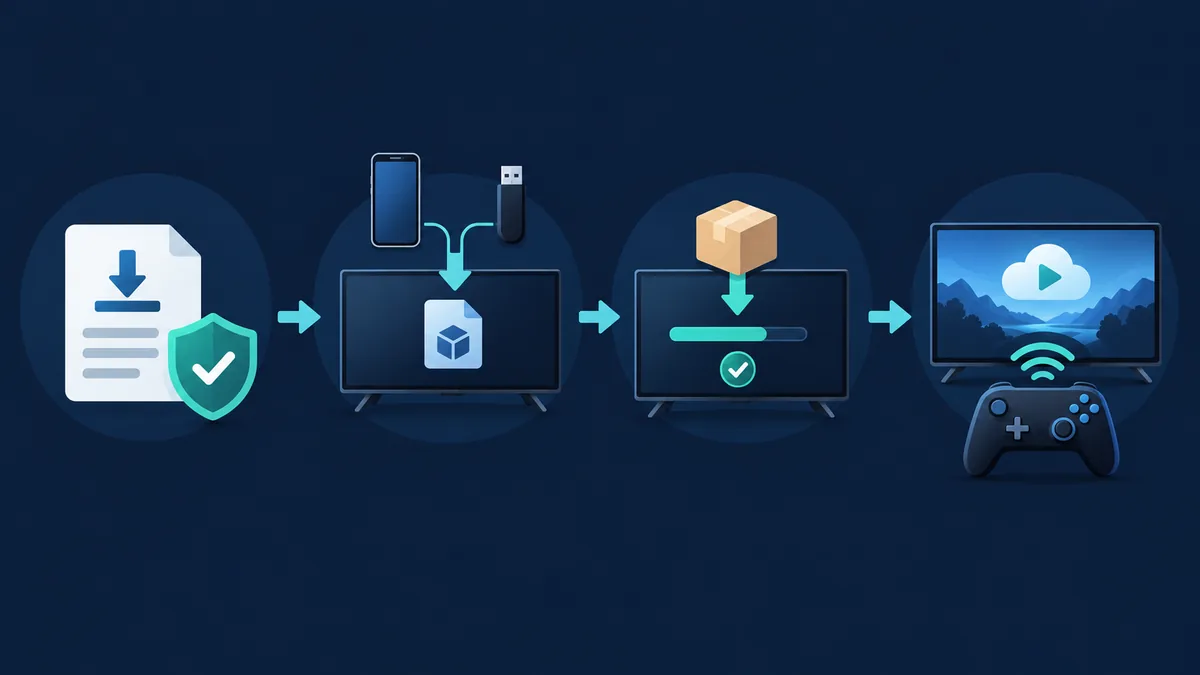
公式リリースを開く
公式Androidリポジトリまたはリリースページを開き、ダウンロード前にタグ、ファイル名、形式を確認します。
パッケージを安全に移す
TVで取得するか、信頼できるローカル方法で転送します。元のファイル名を保ち、APKを展開したり再署名したりしません。
インストール権限を許可する
ファイル管理アプリやブラウザーに不明なアプリのインストール許可を求められたら、そのアプリだけに許可し、終了後に設定を見直します。
インストールして起動する
APKを開き、パッケージ情報を読み、アプリ一覧からBetter xCloudを起動します。PC userscriptのメニューはTVランチャーには出ません。
入力機器を接続して試す
コントローラーをペアリングし、通常のXbox Cloud Gamingの流れでサインインし、標準設定で一つのゲームを試します。
初回起動が終わるまでストリーム設定を変えない
最初に動いたセッションを基準状態として残します。アプリ、サインイン、テレビの映像、ゲーム内のコントローラーを確認し、映像が不安定なら標準設定へ戻します。その後は解像度、ビットレート、画像形式、デコーダーを一つずつ変更して、カクつきや入力遅延を記録します。
- 機種名、Androidバージョン、インストールしたタグを記録する。
- リモコンのメニュー操作と、ゲーム中のコントローラー入力を別々に試す。
- Microsoftアカウントのサインインは通常のXbox Cloud Gamingの画面で行う。
- ストリーム設定を一つずつ変更し、動作した基準値を残す。
- 原因が分からない場合は、別の表示経路やネットワークを比較してからアプリを疑う。
Android TVで動かないときはアプリ、入力、映像を分けて調べる
TVでBetter xCloudが動かない場合は、すぐ再インストールせず症状を分類します。アプリが表示されないなら導入、リモコンで移動できないならフォーカス、Android設定では動くコントローラーがゲームで使えないなら入力経路を確認します。黒画面やバッファリングはネットワーク、表示モード、デコーダーを調べ、直前の変更を戻してからパッケージの出所を比較します。
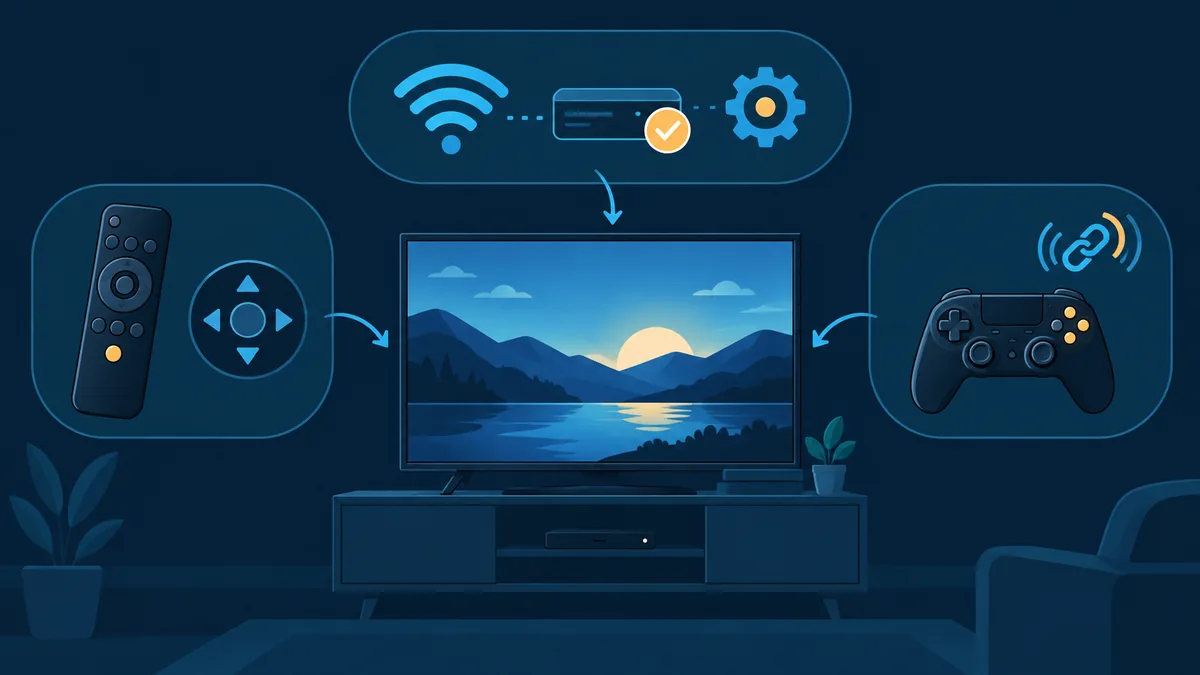
Fire TVやサイドロード機器で変わる点
Fire TVとAndroid TVは似ていても、ランチャー、権限、入力、対応パッケージの条件が異なります。Fire TVは機器別のAndroidバリエーションとして扱い、公式ソースと機器の説明を確認してください。リモコンだけでなく対応コントローラーを試し、問題があればFire OS、機種、エラーを記録します。
このページはSamsung TV、LG webOS、すべてのSmart TVへの対応を約束しません。別のプラットフォームには、それぞれ確認済みの導入手順が必要です。
- 公式Androidプロジェクトが示すパッケージのルートを使う。
- 転送中もソースとリリースタグを確認できるようにする。
- ゲームではTVリモコンではなく、対応コントローラーを使う。
- 問題を報告する前にFire OSまたはAndroid TVのバージョンを記録する。
Android TVアプリを安全に更新・削除する
更新前に公式リリースページを開き、新しいタグ、パッケージ名、説明をインストール済みの状態と比較します。署名やパッケージの競合があれば、出所やファイルの問題を解決し、正体不明の置き換えを強制しないでください。再導入後は標準ストリーム、通常のサインイン、コントローラー一つ、ゲーム一つで基準状態を作り直します。
現在の状態を記録
タグ、機種名、システムバージョン、インストーラーや映像のメッセージを保存します。
公式リリースと比較
更新ファイルを開く前に、リポジトリ、説明、パッケージ名、公開アセットを確認します。
標準状態で再テスト
カスタム画質や入力設定を戻す前に、標準設定と一つのコントローラーで起動します。
TVの導入が終わったら次のガイドを選ぶ
Android TVの疑問は他の機器の問題と重なることがあります。APK全般はAndroidガイド、ペアリングや検出はコントローラーガイド、画質の調整は設定ガイド、基準テスト後も残るエラーはトラブル解決ガイドを使ってください。機器を選んでいる段階なら、Android、PC、iOS、TVの導入ルートを比較する総合ガイドへ戻ります。
Better xCloudのコントローラーガイドを読むBetter xCloud Android TVに関するよくある質問
Android TVにBetter xCloudをインストールできますか?
対応機器なら公式Androidアプリのルートを使えます。アーキテクチャ、Androidバージョン、コントローラー、デコードを確認し、標準設定で試してください。
Android TV専用のBetter xCloud APKはありますか?
専用APKがあると決めつけず、公式Androidリポジトリとリリース説明を確認し、パッケージを機器と照合してください。
Android TVへAPKを入れる手順は?
公式リリースを開き、信頼できる方法で転送し、必要なインストール権限を許可してから導入し、コントローラーをシステムで接続します。
TVのリモコンだけで遊べますか?
リモコンはメニュー用に使い、ゲームには対応するBluetoothまたはUSBコントローラーを使う方が実用的です。
スマートフォンでは動くのにTVで動かないのはなぜですか?
TVのアーキテクチャ、Android、ランチャー、表示モード、デコーダーが異なるためです。標準設定へ戻して症状を分けてください。
Fire TVはBetter xCloudに対応していますか?
機種固有のAndroidバリエーションとして確認し、公式パッケージ、Fire OS、機種、コントローラーを調べてから判断してください。
Android TVで黒画面やカクつきが出たらどうしますか?
症状を記録し、標準品質へ戻して画面とネットワークを確認し、解像度、ビットレート、デコーダーを一つずつ試します。
Android TVのBetter xCloudを安全に更新するには?
公式ページでタグ、パッケージ名、説明を照合し、競合があれば止まります。更新後は標準設定で再テストしてください。