
Abre la página oficial de Android
Esta guía no aloja ni vuelve a firmar APK. Abre la página de lanzamientos del proyecto, compara la etiqueta y el archivo publicado, y solo después instala el paquete en tu Android TV o dispositivo Fire TV.
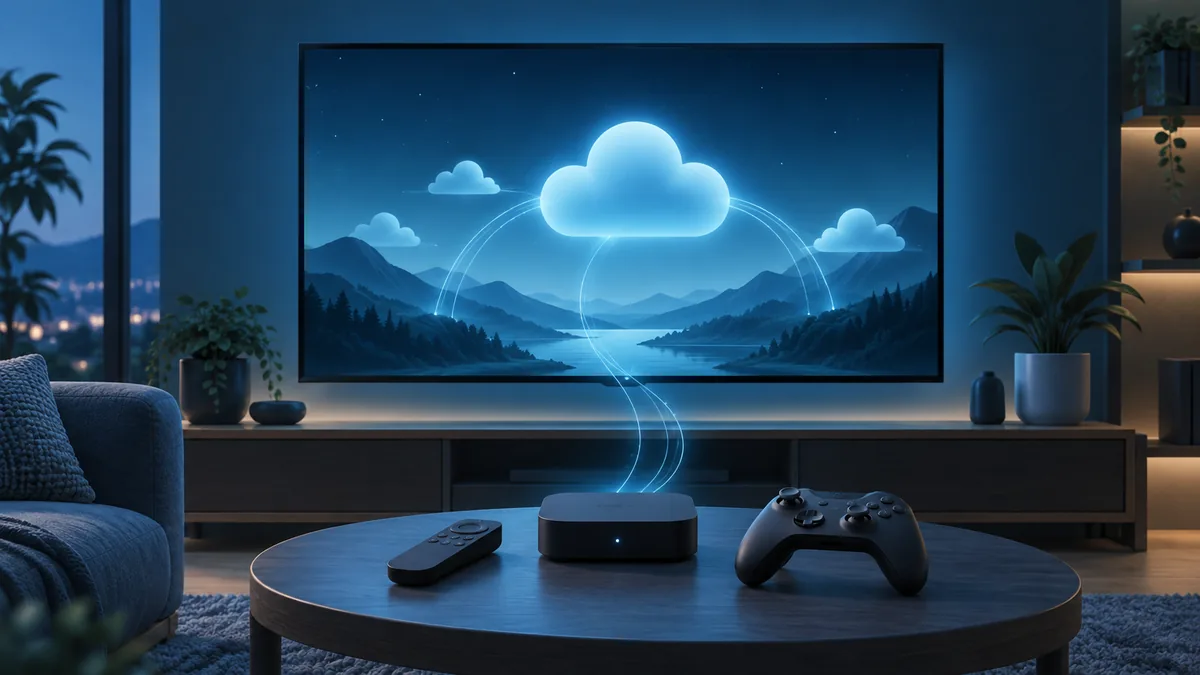
Respuesta corta: Android TV usa la ruta de Android, con comprobaciones específicas para TV
En un dispositivo Android TV compatible, empieza por el lanzamiento oficial de Better xCloud para Android y no por un instalador de TV sin origen claro. Mantén visibles el paquete, el historial y la fuente; después comprueba la navegación con el mando, la conexión del control y una decodificación estable.
Explica la verificación de la fuente, el contexto de la instalación manual, el primer inicio, el mando y el control, los límites de Fire TV y los problemas habituales de streaming. No promete compatibilidad universal con todos los modelos, APK o sesiones de juego en la nube.
Comprueba la fuente oficial y la versión antes de instalar
La página de lanzamientos de Android reúne el repositorio, la etiqueta y los archivos publicados. En la comprobación del 15 de septiembre de 2026 mostraba v0.24.2 / a0.24.2. Es un dato fechado, no una promesa permanente: vuelve a abrirla antes de instalar o actualizar y evita URL adivinadas, espejos con cuenta atrás o paquetes sin contexto.
| Qué comprobar | Ruta esperada en TV | Detente si |
|---|---|---|
| Origen del proyecto | Repositorio oficial de Better xCloud para Android | La página oculta el repositorio o propietario |
| Tipo de paquete | APK de Android para el dispositivo | La descarga es un userscript de PC o un paquete desconocido |
| Identidad del lanzamiento | La etiqueta, el nombre y las notas coinciden | La etiqueta, el nombre o los datos del paquete no coinciden |
| Destino de instalación | Android TV o un dispositivo Fire TV compatible | La arquitectura o versión de Android no está confirmada |
Prepara el televisor, la red y los dispositivos de entrada
Antes de instalar por carga lateral, comprueba el espacio libre, una conexión estable y una forma visible de abrir un APK. Usa el mando para los menús, pero conecta un control Bluetooth o USB en los ajustes de Android para jugar. Anota resolución, red, versión, modelo y una sesión normal de Xbox Cloud Gaming antes de cambiar opciones.
Cómo instalar Better xCloud en Android TV
Muchas instalaciones de Android TV requieren carga lateral porque la ruta oficial puede ser un archivo del repositorio y no una ficha de tienda. El método para moverlo depende del dispositivo. Conserva visibles la fuente, el nombre y el paquete, y no mezcles un APK de un espejo no verificable.
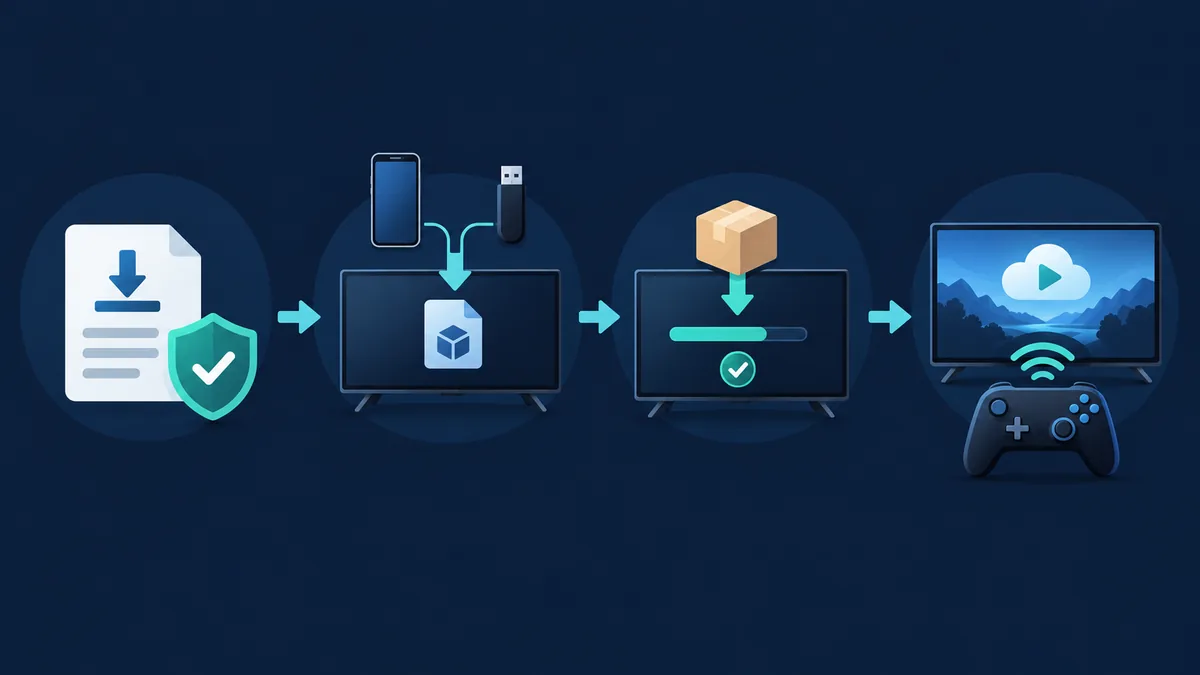
Abre el lanzamiento oficial
Usa el repositorio o release oficial. Confirma etiqueta, nombre y tipo de paquete antes de descargar o transferir.
Mueve el paquete de forma segura
Descárgalo en la TV o transfiérelo de forma local y confiable. Conserva el nombre original; no desempaquetes ni vuelvas a firmar el APK.
Autoriza el permiso de instalación
Si Android pide permitir aplicaciones desconocidas al gestor o navegador, autorízalo solo para esa aplicación y revísalo después.
Instala y abre la aplicación
Abre el APK, revisa el aviso, termina la instalación y ejecuta Better xCloud desde la lista de apps. El menú userscript de PC no aparecerá.
Conecta el control y prueba
Empareja un control, inicia sesión con el flujo normal de Xbox Cloud Gaming y prueba un juego con la configuración predeterminada.
Completa el primer inicio antes de cambiar la calidad del streaming
La primera sesión correcta es una referencia, no una competición de rendimiento. Comprueba que abren la aplicación y el inicio de sesión, que el televisor muestra la imagen y que el control responde. Si algo falla, vuelve al perfil predeterminado y cambia un solo ajuste mientras observas tirones, retraso, calidad y red.
- Registra el modelo del dispositivo, la versión de Android y la etiqueta instalada.
- Prueba por separado la navegación con el mando y la entrada del control dentro del juego.
- Mantén el inicio de sesión de Microsoft dentro del flujo normal de Xbox Cloud Gaming.
- Cambia un solo ajuste de streaming y conserva la configuración que funciona.
- Si no queda claro, compara otra ruta de pantalla o red compatible antes de culpar a la aplicación.
Problemas de Better xCloud en Android TV: separa aplicación, entrada y streaming
Cuando Better xCloud no funciona en el televisor, empieza por el síntoma: un icono ausente apunta a instalación o visibilidad; un mando sin foco, a navegación; un control que funciona en Android pero no en el juego, a la sesión; la pantalla negra, el buffering y las caídas pueden implicar red, pantalla o decodificador. Guarda el mensaje y el último cambio, revierte ese cambio y revisa la fuente antes de sustituir un APK en conflicto.
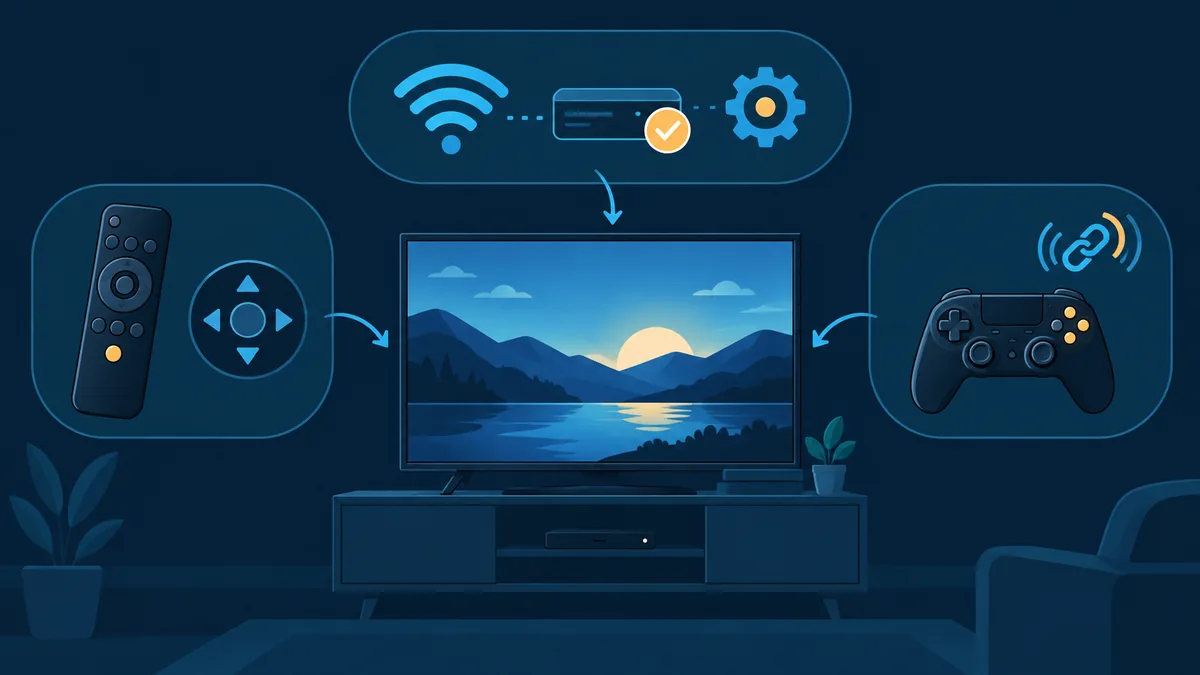
Qué cambia en Fire TV y otros dispositivos con carga lateral
Fire TV y Android TV pueden parecer iguales, pero sus lanzadores, permisos, entradas y paquetes compatibles son distintos. Trata Fire TV como una variante específica de Android: comprueba la fuente, conecta un control compatible y anota Fire OS, modelo y error antes de buscar otra compilación.
Esta página no afirma compatibilidad universal con Samsung TV, LG webOS ni todos los Smart TV. Esas plataformas necesitan rutas de instalación verificadas por separado y no deben agruparse silenciosamente bajo Android TV.
- Usa el paquete documentado y conserva fuente y etiqueta durante la transferencia.
- Juega con un control y anota Fire OS o Android TV antes de informar de un fallo.
Actualiza o elimina la aplicación de Android TV de forma segura
Antes de actualizar, compara en la página oficial etiqueta, paquete y notas con la versión instalada. Un conflicto de firma puede indicar otra fuente o un archivo dañado: resuelve la procedencia y no fuerces el reemplazo. Tras reinstalar, prueba streaming predeterminado, inicio normal, un control y un juego.
Registra el estado instalado
Guarda etiqueta, modelo, versión del sistema y el mensaje exacto del instalador o streaming.
Compara el lanzamiento oficial
Revisa repositorio, notas, paquete y archivo publicado antes de abrir una actualización.
Repite la referencia
Inicia con valores predeterminados y un control antes de recuperar ajustes personalizados.
Elige la siguiente guía cuando la configuración de TV funcione
Las preguntas sobre Android TV suelen cruzarse con otros dispositivos. Usa la guía de Android para revisar el APK general, la guía de controles para emparejamiento y detección, la guía de ajustes para los compromisos de calidad y la guía de problemas para los errores que quedan después de la prueba inicial. Si todavía estás eligiendo un dispositivo, vuelve al resumen de instalación para mantener separadas las rutas de Android, PC, iOS y TV.
Abrir la guía de controles de Better xCloudPreguntas frecuentes sobre Better xCloud en Android TV
¿Puedo instalar Better xCloud en Android TV?
Sí, en hardware compatible mediante la ruta oficial de Android. Comprueba arquitectura, versión, controles y decodificación antes de probar una sesión.
¿Existe un APK separado para Android TV?
No lo des por hecho. Usa el repositorio y las notas oficiales y compara el paquete con tu dispositivo, no con un espejo.
¿Cómo instalo el APK en Android TV?
Abre el release oficial, transfiere el paquete de forma confiable, permite la instalación necesaria, instálalo y conecta un control en el sistema.
¿Puedo jugar con el mando del televisor?
Sirve para navegar, pero un control Bluetooth o USB compatible suele ser mejor. Emparéjalo y pruébalo en los ajustes de Android.
¿Por qué funciona en el teléfono pero no en la TV?
Arquitectura, versión, lanzador, pantalla y decodificador pueden cambiar. Restaura la calidad predeterminada y separa cada síntoma.
¿Better xCloud es compatible con Fire TV?
Trata Fire TV como una variante específica de Android y verifica fuente, Fire OS, modelo y control antes de afirmar compatibilidad.
¿Qué hago si la imagen queda negra o da tirones?
Registra el síntoma, vuelve a la calidad predeterminada, prueba pantalla y red y cambia una opción cada vez.
¿Cómo actualizo de forma segura?
Compara etiqueta, paquete y notas con la versión instalada, detente ante conflictos de firma y prueba el streaming predeterminado.