
Abra a página de releases do Android
Este guia não hospeda nem assina APK. Abra a release oficial, compare tag e arquivo e só então instale em Android TV ou Fire TV.
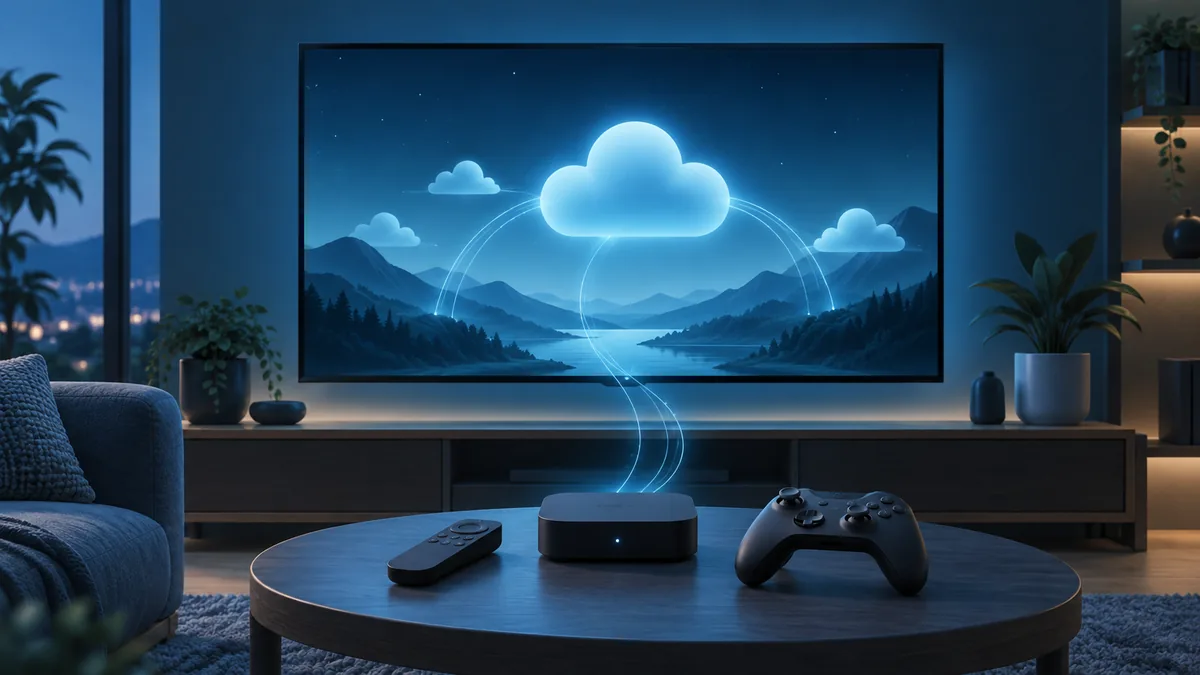
Resposta curta: Android TV usa o caminho Android, com verificações de TV
Em um dispositivo Android TV compatível, comece pelo release oficial do Better xCloud para Android em vez de procurar um instalador de TV separado e sem origem clara. O pacote do aplicativo, o histórico de releases e a fonte devem estar visíveis antes de você abrir qualquer arquivo. Depois, a Android TV acrescenta questões típicas da sala: o controle remoto consegue mover o foco pelo aplicativo, o controle está pareado no sistema e o dispositivo consegue decodificar o streaming sem travar?
Explica fonte, sideload, primeiro início, controle remoto, controle de jogo, Fire TV e problemas comuns de streaming. Não promete compatibilidade universal.
Verifique fonte e versão oficiais antes de instalar
A página de releases do Android é o ponto de encaminhamento mais útil porque reúne o contexto do repositório, a tag da versão e os arquivos publicados. Em 15 de setembro de 2026, a página conferida para este guia mostrava a linha Android como v0.24.2 / a0.24.2. Considere isso uma observação com data, não uma promessa permanente de versão mais recente; reabra a página oficial sempre que for instalar ou atualizar.
| O que verificar | Caminho esperado na TV | Pare se |
|---|---|---|
| Fonte do projeto | Repositório oficial do Better xCloud para Android | A página esconder o proprietário ou o repositório |
| Tipo de pacote | APK Android para o dispositivo | O download for um userscript de PC ou um pacote desconhecido |
| Identidade do release | Tag, nome do arquivo e notas coincidirem | A tag, o nome ou os detalhes do pacote entrarem em conflito |
| Destino da instalação | Android TV ou dispositivo Fire TV compatível | A arquitetura ou a versão do Android não forem suportadas |
Prepare TV, rede e dispositivos de entrada
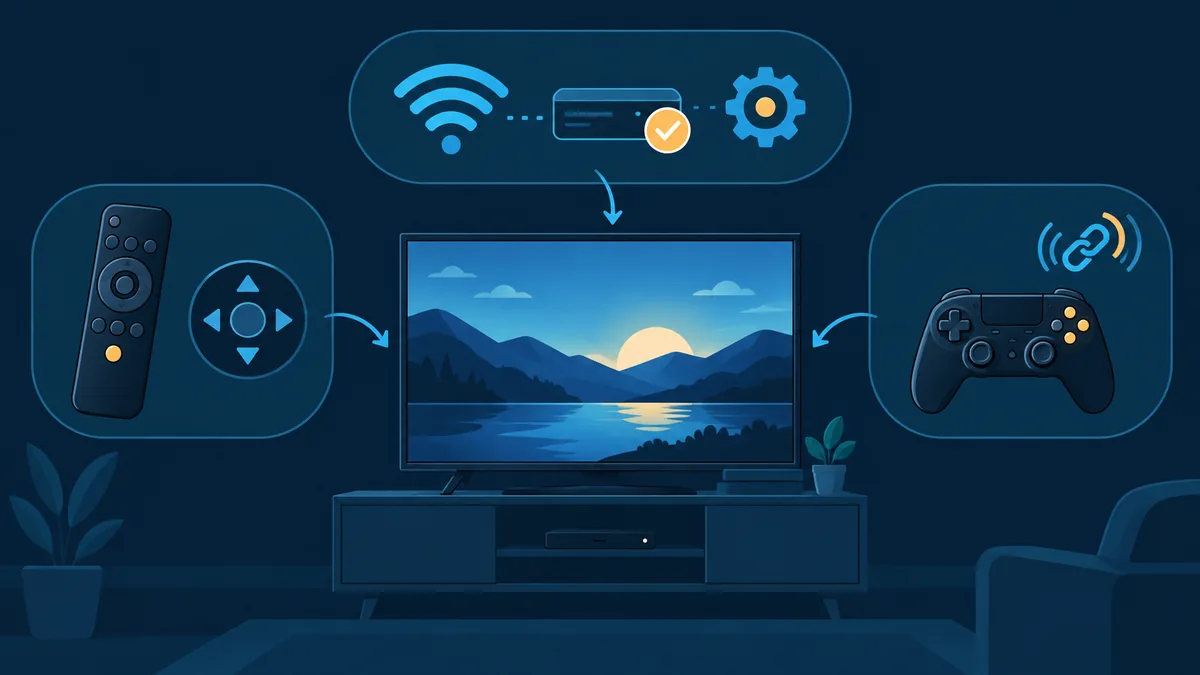
Antes do sideload, confirme espaço livre, rede estável e uma forma visível de abrir o APK. Use o controle remoto para menus, mas pareie um controle Bluetooth ou USB nas configurações do Android antes de jogar.
Instalar Better xCloud na Android TV: passo a passo
O caminho oficial do Android pode ser um arquivo do repositório, não uma listagem de loja para TV, por isso o sideload é comum. O método de transferência varia; mantenha fonte, nome e pacote visíveis e não misture um APK de mirror desconhecido.
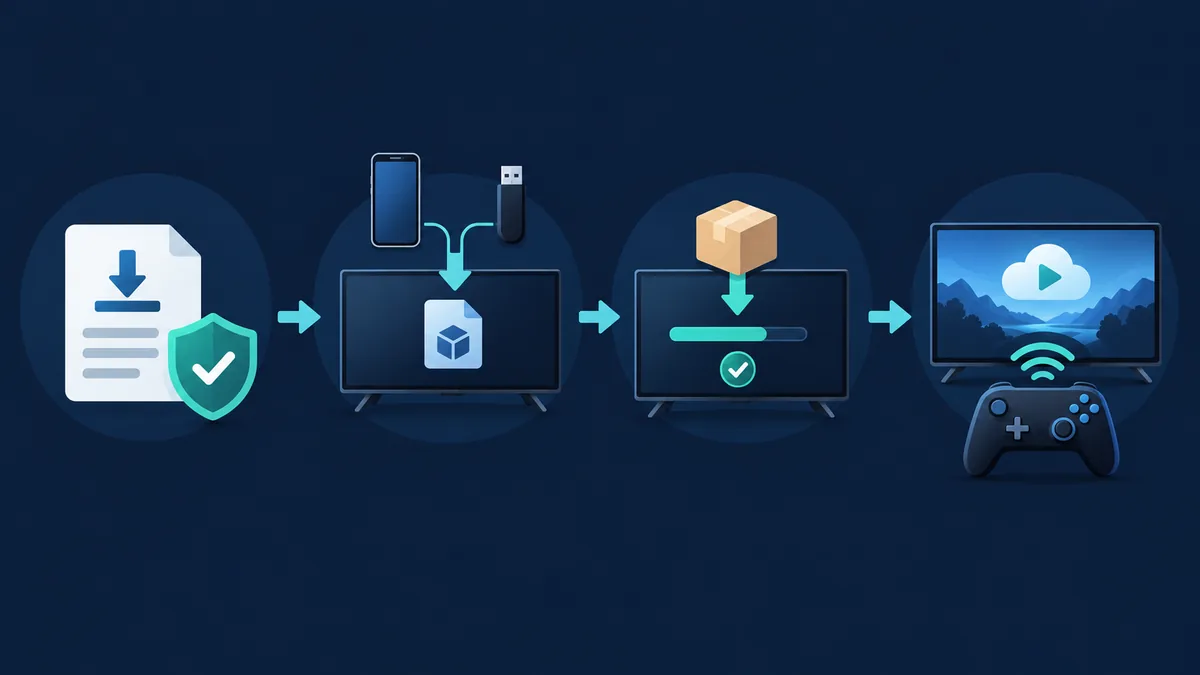
Abra o release do projeto
Use o repositório ou release oficial. Confirme tag, nome e tipo de pacote antes de transferir.
Transfira o pacote com segurança
Baixe na TV ou transfira localmente. Preserve o nome original e não descompacte nem assine novamente o APK.
Permita a instalação
Se Android pedir permissão para apps desconhecidos, habilite-a apenas para o gerenciador ou navegador necessário e revise depois.
Instale e abra
Abra o APK, conclua a instalação e inicie Better xCloud na lista de apps. O menu userscript do PC não aparecerá na TV.
Pareie e teste
Pareie um controle, use o fluxo normal do Xbox Cloud Gaming e teste um jogo com as configurações padrão.
Conclua o primeiro início antes de mudar as configurações de streaming
A primeira sessão é uma linha de base. Verifique abertura do app, login normal, imagem na TV e resposta do controle. Se a imagem ficar instável, volte ao perfil padrão antes de mudar resolução, bitrate ou decodificador.
- Anote modelo do dispositivo, versão do Android e tag instalada.
- Teste separadamente navegação pelo controle remoto e entrada do controle no jogo.
- Mantenha o login Microsoft no fluxo normal do Xbox Cloud Gaming.
- Mude um ajuste por vez e preserve a configuração que funciona.
Problemas na Android TV: separe app, entrada e streaming
Quando o Better xCloud não funciona na TV, comece pelo sintoma. Ícone ausente aponta para instalação ou launcher; foco sem movimento, para navegação; controle reconhecido no Android mas não no jogo, para a sessão; tela preta, buffering e quedas, para rede, tela ou decodificador.
O que muda no Fire TV e em dispositivos com sideload
Fire TV e Android TV parecem semelhantes, mas launcher, permissões, entrada e pacotes compatíveis diferem. Trate Fire TV como uma variante do Android e confira a release oficial e a documentação antes de mover um APK.
Esta página não afirma suporte universal para Samsung TV, LG webOS ou Smart TVs. Essas plataformas exigem caminhos próprios e verificados.
- Use o pacote documentado e mantenha fonte e tag visíveis.
- Jogue com um controle e registre Fire OS ou Android TV antes de relatar falhas.
Atualize ou remova o app Android TV com segurança
Antes de atualizar, compare na release oficial a nova tag, o pacote e as notas com a versão instalada. Conflito de assinatura pode indicar outra fonte ou arquivo danificado: resolva a procedência e não force a substituição.
Registre o estado instalado
Salve tag, modelo, versão do sistema e a mensagem exata do instalador ou streaming.
Compare o release oficial
Verifique repositório, notas, pacote e arquivo antes de atualizar.
Repita a linha de base
Inicie com padrão e um controle antes de restaurar ajustes personalizados.
Escolha o próximo guia após configurar a TV
Use o guia Android para o APK, o guia de controles para pareamento, o guia de configurações para qualidade e o guia de problemas para erros persistentes. Volte ao resumo de instalação para separar Android, PC, iOS e TV.
Abrir o guia de controles do Better xCloudPerguntas frequentes sobre Better xCloud na Android TV
Posso instalar o Better xCloud na Android TV?
Dispositivos compatíveis usam o app Android oficial; arquitetura, sistema, controles e decodificação variam. Verifique o release e teste o padrão.
Existe um APK separado para Android TV?
Não presuma APK exclusivo. Use repositório e release oficiais, sem adivinhar mirror.
Como instalo o APK na Android TV?
Abra a release oficial, transfira o pacote confiável, permita a instalação, instale e pareie o controle.
Posso usar o controle remoto para jogar?
Serve para navegar; para jogar, use controle Bluetooth ou USB e teste-o no Android.
Por que funciona no celular, mas não na TV?
TV pode diferir em arquitetura, Android, launcher, tela e decoder. Volte ao padrão e isole o sintoma.
O Better xCloud funciona no Fire TV?
Trate Fire TV como variante Android; verifique pacote, Fire OS, modelo e controle.
O que fazer se o streaming ficar preto ou travar?
Volte à qualidade padrão, teste tela e rede e mude resolução, bitrate ou decoder um por vez.
Como atualizar com segurança?
Compare tag, pacote e notas oficiais; pare diante de conflito e teste o padrão após atualizar.