
Android-Release-Seite öffnen
Dieser Leitfaden spiegelt kein APK und signiert es nicht neu. Öffne die Upstream-Release-Seite, vergleiche Tag und Datei und installiere das Paket erst danach auf deinem Android-TV- oder Fire-TV-Gerät.
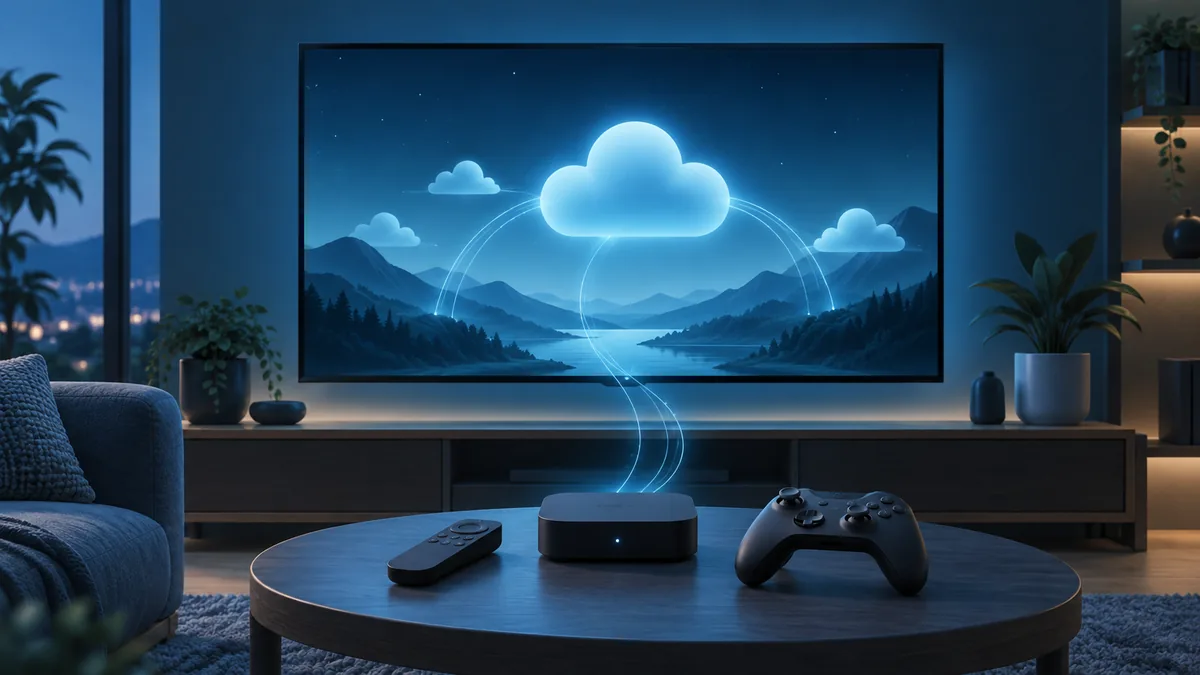
Kurz gesagt: Android TV nutzt den Android-Weg mit zusätzlichen TV-Prüfungen
Bei einem kompatiblen Android-TV-Gerät beginnst du mit dem offiziellen Better-xCloud-Android-Release und nicht mit einem TV-Installer ohne klare Quelle. Halte Paket, Release-Verlauf und Quelle sichtbar und prüfe anschließend Fernbedienung, System-Kopplung des Controllers und flüssige Stream-Dekodierung.
Behandelt werden Quellenprüfung, Sideloading-Kontext, erster Start, Fernbedienungs- und Controller-Prüfungen, Fire-TV-Grenzen und häufige TV-Stream-Probleme. Eine Kompatibilitätsgarantie für jedes TV-Modell, jedes APK oder jede Cloud-Gaming-Sitzung ist damit nicht verbunden.
Offizielle Android-Quelle und Version vor der Installation prüfen
Die Android-Release-Seite zeigt Repository-Kontext, Release-Tag und veröffentlichte Dateien zusammen. Am 15. September 2026 zeigte sie v0.24.2 / a0.24.2. Das ist eine datierte Beobachtung, keine dauerhafte Zusage der neuesten Version; öffne sie vor Installation oder Update erneut und meide erratene URLs, Countdown-Mirrors und Pakete ohne Kontext.
| Prüfpunkt | Erwarteter TV-Weg | Stoppen, wenn |
|---|---|---|
| Projektquelle | Offizielles Better-xCloud-Android-Repository | Eigentümer oder Repository der Seite verborgen bleiben |
| Pakettyp | Android-APK für das Gerät | Die Datei ein PC-Userscript oder ein unbekanntes Bundle ist |
| Release-Identität | Tag, Dateiname und Hinweise stimmen überein | Tag, Dateiname oder Paketdetails widersprüchlich sind |
| Installationsziel | Android TV oder kompatibles Fire-TV-Gerät | Architektur oder Android-Version nicht unterstützt werden |
TV, Netzwerk und Eingabegeräte vorbereiten
Prüfe vor dem Sideloading freien Speicher, eine stabile Verbindung und eine sichtbare Möglichkeit, das APK zu öffnen. Nutze die Fernbedienung für Menüs, kopple einen Bluetooth- oder USB-Controller in Android und notiere Auflösung, Netzwerkweg, Version, Modell sowie eine funktionierende Xbox-Cloud-Gaming-Baseline.
Better xCloud auf Android TV installieren
Bei Android-TV-Installationen ist Sideloading häufig nötig, weil der offizielle Android-Weg eher ein Repository-Asset als ein TV-Store-Eintrag sein kann. Die genaue Methode für die Dateiübertragung hängt vom Gerät ab. Wichtig ist, Quelle, Dateiname und Paket während des Transfers sichtbar zu halten und kein APK eines fremden Mirrors in den Ablauf zu mischen.
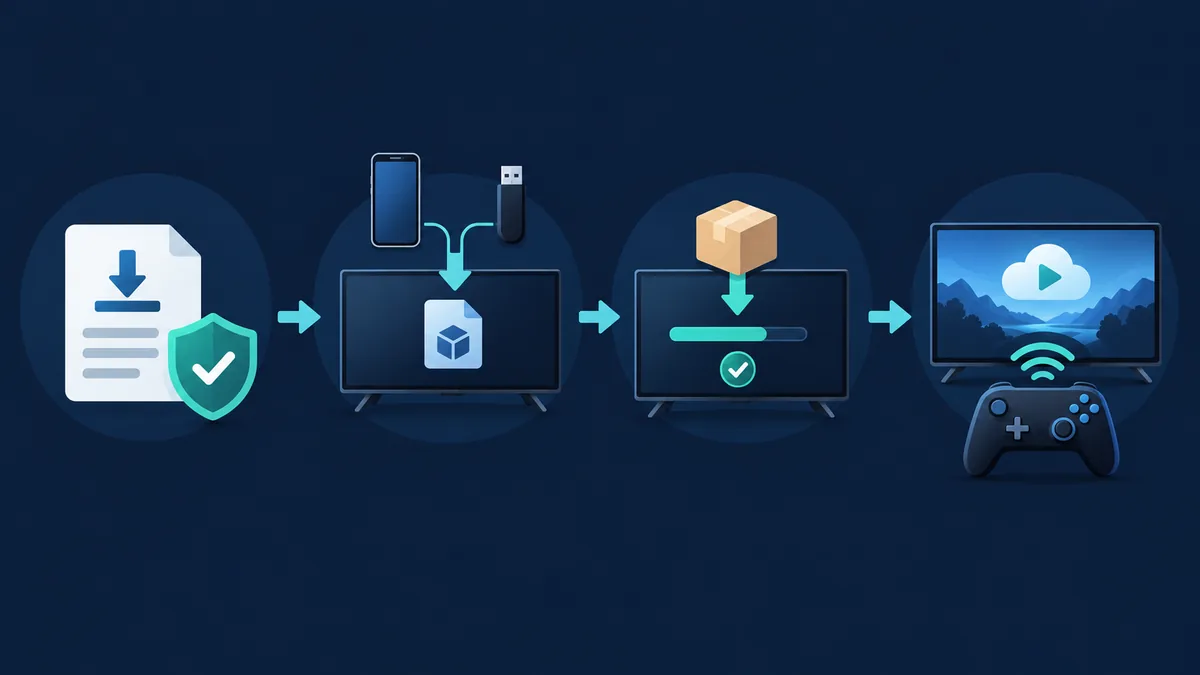
Upstream-Release öffnen
Das offizielle Android-Repository oder die Release-Seite verwenden. Tag, Dateiname und Pakettyp prüfen, bevor du etwas herunterlädst oder überträgst.
Paket sicher übertragen
Auf dem TV herunterladen oder über eine vertrauenswürdige lokale Methode übertragen. Originalen Dateinamen behalten und APK weder entpacken noch neu signieren.
Installationsberechtigung erlauben
Wenn Android den Dateimanager oder Browser zum Installieren unbekannter Apps auffordert, die Berechtigung nur für diese App aktivieren und später erneut prüfen.
Installieren und starten
APK öffnen, Paketdialog lesen, Installation abschließen und Better xCloud aus der TV-App-Liste starten. Ein PC-Userscript-Menü erscheint nicht im TV-Launcher.
Eingabe koppeln und testen
Einen Controller koppeln, über den normalen Xbox-Cloud-Gaming-Weg anmelden und ein Spiel zuerst mit Standardeinstellungen starten, bevor du die Qualität anpasst.
Ersten Start abschließen, bevor du Stream-Einstellungen änderst
Die erste erfolgreiche Sitzung ist eine Ausgangsbasis. Prüfe App, Anmeldung, TV-Bild und Controller im Spiel. Bei instabilem Bild zum Standardprofil zurückkehren, danach jeweils eine Einstellung ändern und Ruckler, Eingabeverzögerung, Bildqualität und Netzwerk notieren.
- Gerätemodell, Android-Version und installierten App-Tag notieren.
- Navigation mit der Fernbedienung getrennt von der Controller-Eingabe im Spiel testen.
- Die Microsoft-Anmeldung im normalen Xbox-Cloud-Gaming-Ablauf belassen.
- Eine Stream-Einstellung nach der anderen ändern und die funktionierende Basis behalten.
- Bei unklarem Ergebnis zuerst ein anderes unterstütztes Display oder einen anderen Netzwerkweg vergleichen, statt sofort die App verantwortlich zu machen.
Android-TV-Fehlerbehebung: App-, Eingabe- und Stream-Probleme trennen
Wenn Better xCloud auf dem TV nicht funktioniert, beginne mit dem Symptom: ein fehlendes Symbol betrifft Installation oder Sichtbarkeit, fehlender Fokus die TV-Navigation, ein Controller nur außerhalb des Spiels die Sitzung oder Eingabe. Schwarzer Bildschirm, Puffern und Aussetzer können Netzwerk, Anzeige oder Decoder betreffen. Letzte Meldung und Änderung notieren, zurücksetzen und die Paketquelle prüfen.
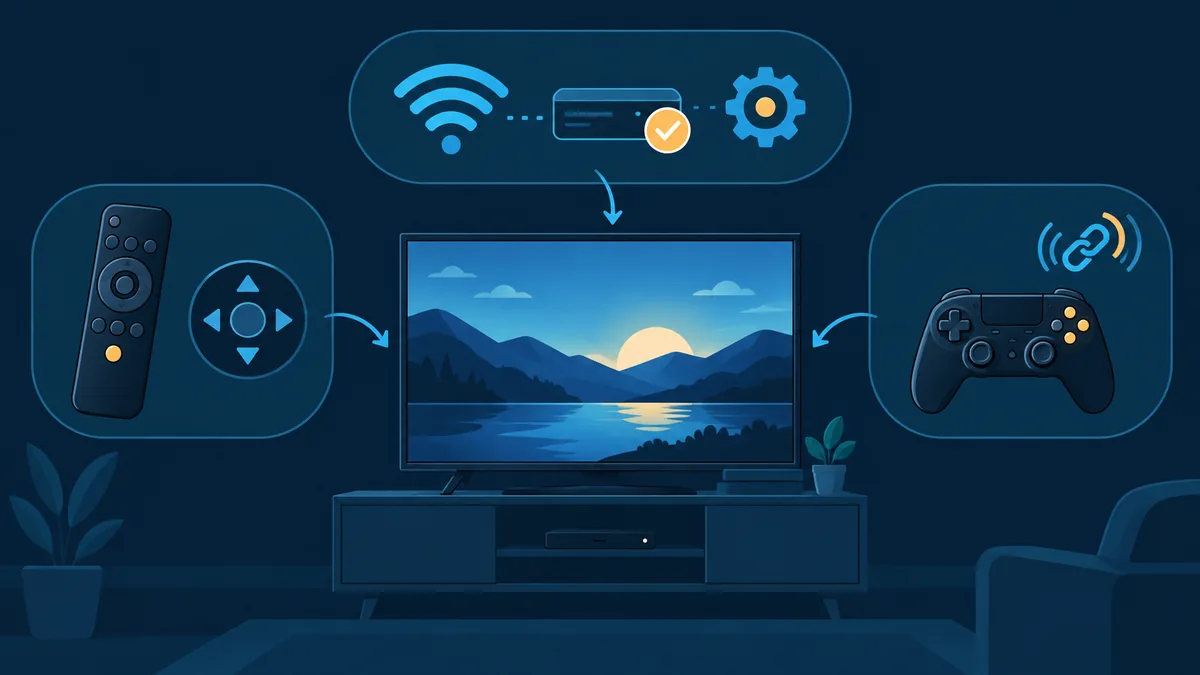
Was sich bei Fire TV und anderen Sideload-Geräten ändert
Fire TV und Android TV können ähnlich aussehen, aber Launcher, Berechtigungen, Eingabe und Paketdetails unterscheiden sich. Behandle Fire TV als gerätespezifische Android-Variante, prüfe Release-Kontext und Dokumentation, kopple einen Controller und notiere Fire OS, Modell und Fehler vor der Suche nach einem anderen Build.
Diese Seite behauptet keine universelle Unterstützung für Samsung TV, LG webOS oder Smart TVs. Diese Plattformen brauchen eigene, geprüfte Installationswege und dürfen nicht stillschweigend unter Android TV zusammengefasst werden.
- Den in der offiziellen Android-Dokumentation beschriebenen Paketweg verwenden.
- Dateiquelle und Release-Tag während der Übertragung verfügbar halten.
- Für das Spielen einen Controller verwenden, statt die TV-Fernbedienung als vollständigen Ersatz zu behandeln.
- Fire-OS- oder Android-TV-Version vor einer Fehlermeldung notieren.
Android-TV-App sicher aktualisieren oder entfernen
Vor einem Update die offizielle Release-Seite öffnen und Tag, Paketnamen und Hinweise mit der installierten Version vergleichen. Ein Signaturkonflikt kann auf andere Quelle oder beschädigte Datei hinweisen; Quellenfrage klären und keinen unbekannten Ersatz erzwingen. Nach der Neuinstallation mit Standard-Stream, normaler Anmeldung, einem Controller und einem Spiel testen.
Installierten Zustand notieren
App-Tag, Gerätemodell, Systemversion und genaue Installer- oder Stream-Meldung sichern.
Upstream-Release vergleichen
Repository, Release-Hinweise, Paketnamen und Asset vor dem Update prüfen.
Baseline erneut testen
Mit Standardeinstellungen und einem Controller starten, bevor du eigene Qualitäts- oder Eingabeoptionen zurückholst.
Nach dem TV-Setup den nächsten Leitfaden wählen
Fragen zu Android TV überschneiden sich häufig mit anderen Plattformthemen. Nutze den Android-Leitfaden für allgemeine APK-Prüfungen, den Controller-Leitfaden für Kopplung und Erkennung, den Einstellungsleitfaden für Qualitätsabwägungen und den Fehlerbehebungsleitfaden für Probleme nach dem Basistest. Wenn du noch ein Gerät auswählst, kehre zur Installationsübersicht zurück, damit Android-, PC-, iOS- und TV-Wege getrennt bleiben.
Better-xCloud-Controller-Leitfaden öffnenBetter xCloud auf Android TV: Häufige Fragen
Kann ich Better xCloud auf Android TV installieren?
Ja, auf kompatibler Hardware über den offiziellen Android-Weg; prüfe Architektur, Version, Controller und Decodierung und teste den Standard-Stream.
Gibt es ein eigenes Better-xCloud-APK für Android TV?
Gehe nicht davon aus. Nutze Repository und Release-Hinweise und gleiche das veröffentlichte Paket mit dem Gerät ab, statt einen TV-Mirror zu verwenden.
Wie installiere ich das APK auf Android TV?
Offizielle Release-Seite öffnen, Paket vertrauenswürdig übertragen, Installationsberechtigung erlauben, installieren und den Controller im System koppeln.
Kann ich mit einer TV-Fernbedienung Better xCloud spielen?
Die Fernbedienung hilft bei Menüs, für Spiele ist ein unterstützter Bluetooth- oder USB-Controller meist besser; zuerst in Android testen.
Warum funktioniert Better xCloud auf meinem Telefon, aber nicht auf dem TV?
Architektur, Android, Launcher, Anzeigemodus und Decoder können abweichen; Gerätedaten vergleichen, Standard-Stream nutzen und Symptome trennen.
Unterstützt Better xCloud Fire TV?
Fire TV als gerätespezifische Android-Variante behandeln und Paketweg, Fire OS, Modell und Controller vor einer Aussage prüfen.
Was mache ich bei schwarzem Bildschirm oder Rucklern auf Android TV?
Symptom notieren, Standardprofil wählen, Anzeige und Netzwerk testen und jeweils nur eine Auflösungs-, Bitraten- oder Decoder-Option ändern.
Wie aktualisiere ich Better xCloud auf Android TV sicher?
Tag, Paketnamen und Hinweise mit der installierten Version vergleichen, bei Konflikten stoppen und nach dem Update den Standard-Stream testen.