
webOSの公式ソースとリリースを開く
webOSリポジトリ、TVリポジトリのビルド手順、GitHubのリリース情報、LG公式のwebOS CLIとDeveloper Mode資料を2026年10月7日に確認しました。v5.6.0は日付付きの観測値で、検証できる配布assetはありません。3枚の画像は公式製品スクリーンショットではなく、編集用の図解です。ビルドやインストール前にupstreamを再確認してください。
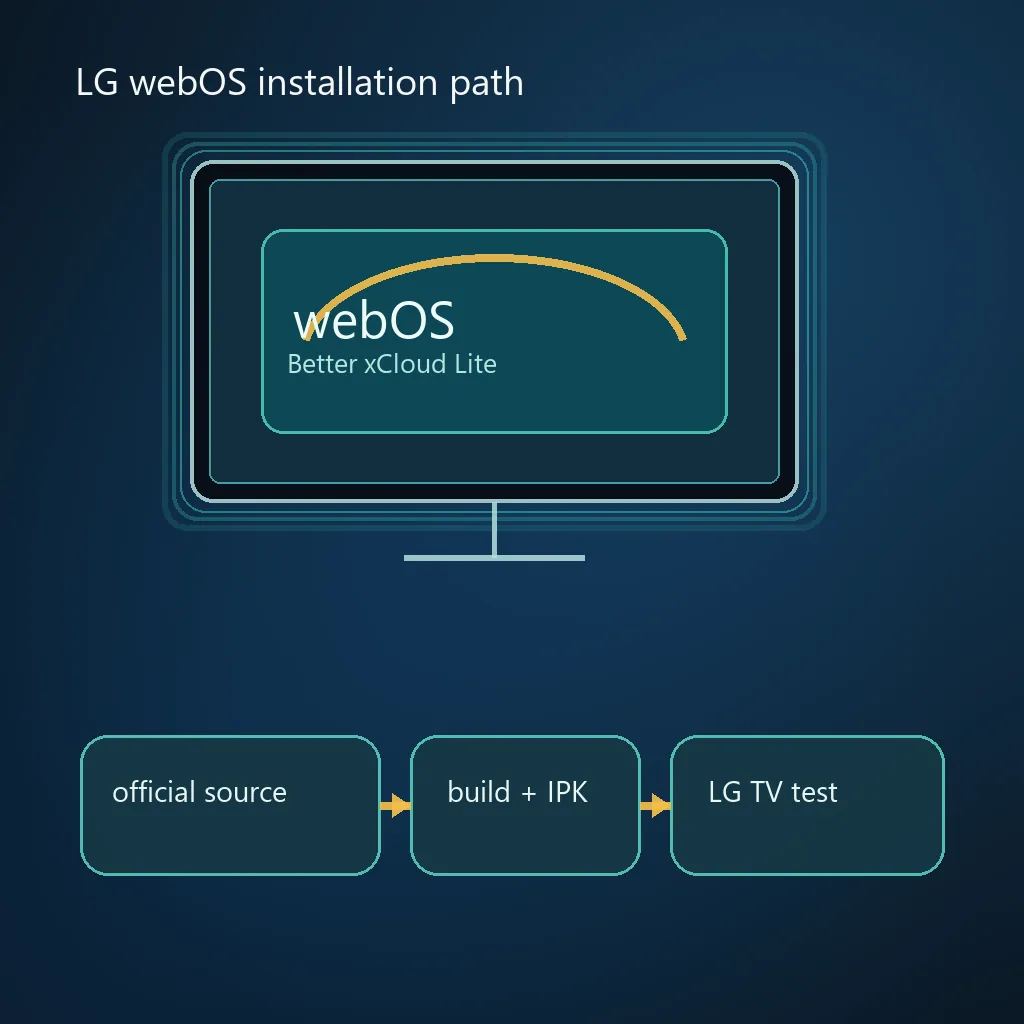
結論:LG webOSはwebOSルートだが、テレビ固有の確認が必要
対応しているLG webOSでは、正体の分からないTV用インストーラーではなく、公式Better xCloud webOSリリースを起点にします。ファイルを開く前に、リポジトリ、リリース履歴、パッケージ形式を確認し、リモコン操作、システム側のコントローラー認識、安定したデコードを順に試します。
webOSの経路はAndroid APKでも通常のブラウザー拡張でもありません。テレビのモデル、webOSのバージョン、リポジトリの状態を一緒に確認します。
公式ソースの確認、サイドロードの考え方、初回起動、リモコンとコントローラー、Fire TVの注意点、ストリームの基本的な切り分けを扱います。すべてのTV機種やIPKの互換性を保証するものではありません。
インストール前に公式ソースとバージョンを確認する
webOSの公式リリースページには、リポジトリ、リリースタグ、公開アセットがまとまっています。2026年9月15日の確認では v5.6.0 と表示されました。これは確認日の記録です。導入前に公式ページを開き直し、推測した直リンクや出所不明のミラーは使わないでください。
| 確認項目 | TVで想定するルート | 中止する条件 |
|---|---|---|
| プロジェクトの出所 | Better xCloud公式webOSリポジトリ | 所有者やリポジトリが隠されている |
| パッケージ形式 | 対象機器向けのwebOS IPK | PC userscriptや正体不明の一括パッケージ |
| リリースの同一性 | タグ、ファイル名、説明が一致 | タグ、ファイル名、パッケージ情報が食い違う |
| 導入先 | LG webOSまたは対応するFire TV | アーキテクチャやwebOSバージョンが不明 |
テレビ、ネットワーク、入力機器を準備する
IPKをサイドロードする前に、空き容量、安定したネットワーク、IPKを開く方法を確認します。リモコンはメニューに使い、ゲーム用のBluetoothまたはUSBコントローラーはwebOS設定で先にペアリングします。テレビの解像度、接続方法、webOSバージョン、機種名と通常のXbox Cloud Gamingの状態も記録してください。
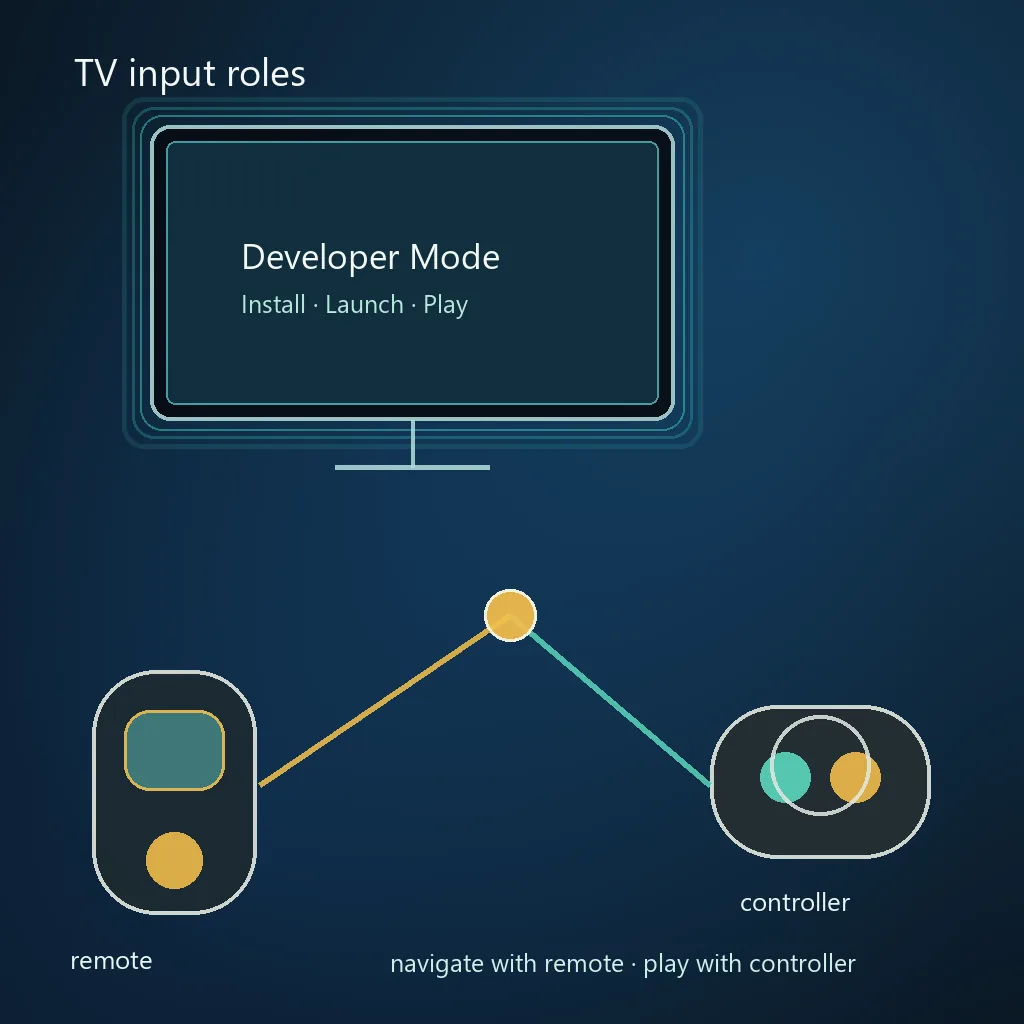
文書化された経路でwebOSパッケージをビルドまたは取得する
公式リリースに配布ファイルがない場合、TVリポジトリのbuild.pyが最も確認しやすい経路です。webOS用の追加コードを読み、upstreamのuserscriptを取得して注入し、バージョンを検出した後、ares-packageでIPKとSHA-256ハッシュ付きマニフェストを作成します。
この作業にはPython 3、NodeJS、LGのwebOS CLIとupstreamへの接続が必要です。ログ、バージョン、ハッシュを保存し、出力が不完全または一致しない場合はインストールを止めてください。部分ファイルを名前だけ変えたり、出所不明のミラーを使ったりしないでください。
リポジトリを読む
webOS README、TVリポジトリ、リンクされたissueを確認し、モデルに合うソースか判断します。
ツールを準備する
Python 3、NodeJS、LG公式webOS CLIを用意し、バージョンを記録します。
ビルドを実行する
webOSディレクトリでbuild.pyの手順を実行し、IPKとマニフェストを生成します。
出力を確認する
パッケージID、バージョン、SHA-256をログと比べ、不一致なら止めます。
Developer Modeでテストする
LGの公式手順でテスト用テレビにインストールして起動します。
初回起動が終わるまでストリーム設定を変えない
最初に動いたセッションを基準状態として残します。アプリ、サインイン、テレビの映像、ゲーム内のコントローラーを確認し、映像が不安定なら標準設定へ戻します。その後は解像度、ビットレート、画像形式、デコーダーを一つずつ変更して、カクつきや入力遅延を記録します。
- 機種名、webOSバージョン、インストールしたタグを記録する。
- リモコンのメニュー操作と、ゲーム中のコントローラー入力を別々に試す。
- Microsoftアカウントのサインインは通常のXbox Cloud Gamingの画面で行う。
- ストリーム設定を一つずつ変更し、動作した基準値を残す。
- 原因が分からない場合は、別の表示経路やネットワークを比較してからアプリを疑う。
LG webOSで動かないときはアプリ、入力、映像を分けて調べる
TVでBetter xCloudが動かない場合は、すぐ再インストールせず症状を分類します。アプリが表示されないなら導入、リモコンで移動できないならフォーカス、webOS設定では動くコントローラーがゲームで使えないなら入力経路を確認します。黒画面やバッファリングはネットワーク、表示モード、デコーダーを調べ、直前の変更を戻してからパッケージの出所を比較します。
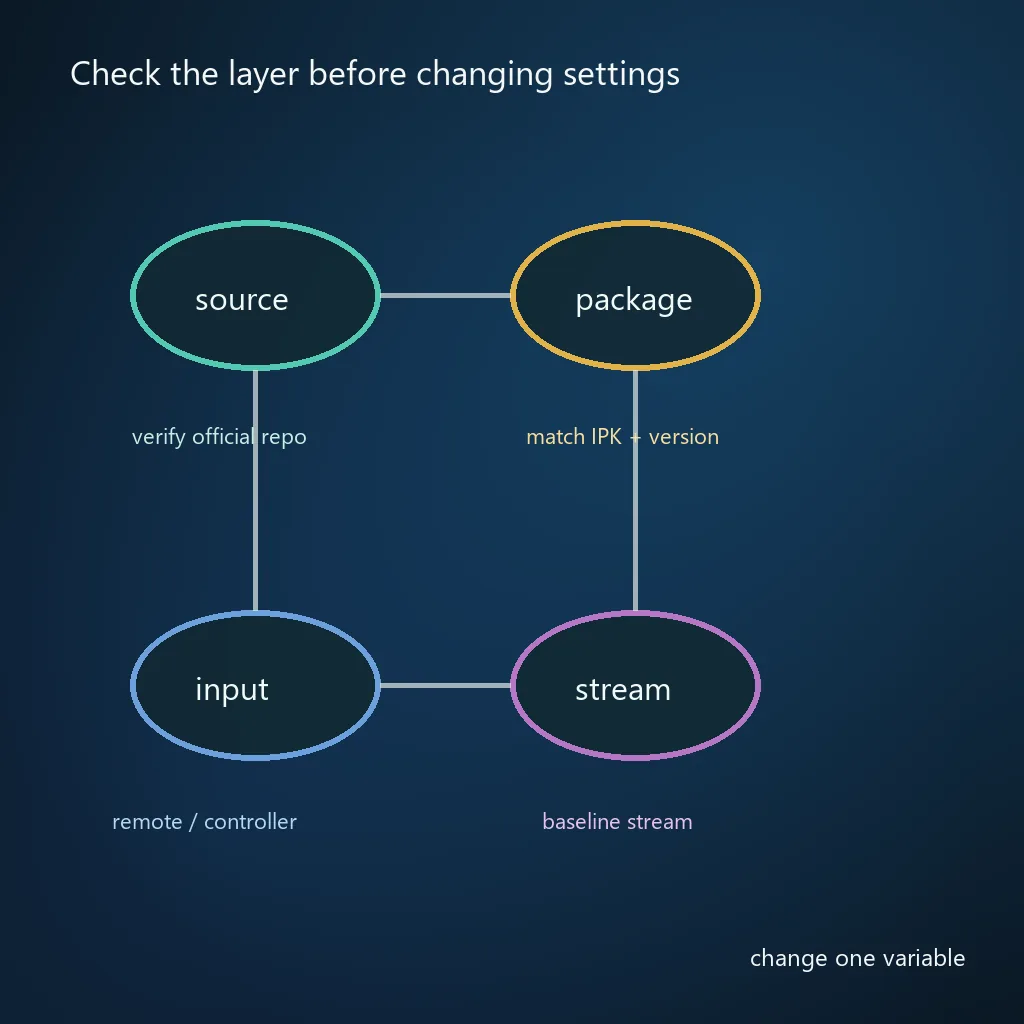
Fire TVやサイドロード機器で変わる点
Fire TVとLG webOSは似ていても、ランチャー、権限、入力、対応パッケージの条件が異なります。Fire TVは機器別のwebOSバリエーションとして扱い、公式ソースと機器の説明を確認してください。リモコンだけでなく対応コントローラーを試し、問題があればFire OS、機種、エラーを記録します。
このページはSamsung TV、LG webOS、すべてのSmart TVへの対応を約束しません。別のプラットフォームには、それぞれ確認済みの導入手順が必要です。
- 公式webOSプロジェクトが示すパッケージのルートを使う。
- 転送中もソースとリリースタグを確認できるようにする。
- ゲームではTVリモコンではなく、対応コントローラーを使う。
- 問題を報告する前にFire OSまたはLG webOSのバージョンを記録する。
LG webOSアプリを安全に更新・削除する
更新前に公式リリースページを開き、新しいタグ、パッケージ名、説明をインストール済みの状態と比較します。署名やパッケージの競合があれば、出所やファイルの問題を解決し、正体不明の置き換えを強制しないでください。再導入後は標準ストリーム、通常のサインイン、コントローラー一つ、ゲーム一つで基準状態を作り直します。
現在の状態を記録
タグ、機種名、システムバージョン、インストーラーや映像のメッセージを保存します。
公式リリースと比較
更新ファイルを開く前に、リポジトリ、説明、パッケージ名、公開アセットを確認します。
標準状態で再テスト
カスタム画質や入力設定を戻す前に、標準設定と一つのコントローラーで起動します。
TVの導入が終わったら次のガイドを選ぶ
LG webOSの疑問は他の機器の問題と重なることがあります。IPK全般はwebOSガイド、ペアリングや検出はコントローラーガイド、画質の調整は設定ガイド、基準テスト後も残るエラーはトラブル解決ガイドを使ってください。機器を選んでいる段階なら、webOS、PC、iOS、TVの導入ルートを比較する総合ガイドへ戻ります。
Better xCloudのコントローラーガイドを読むBetter xCloud LGテレビ / webOS よくある質問
LG webOSにBetter xCloudをインストールできますか?
対応機器なら公式webOSアプリのルートを使えます。アーキテクチャ、webOSバージョン、コントローラー、デコードを確認し、標準設定で試してください。
LG webOS専用のBetter xCloud IPKはありますか?
専用IPKがあると決めつけず、公式webOSリポジトリとリリース説明を確認し、パッケージを機器と照合してください。
LG webOSへIPKを入れる手順は?
公式リリースを開き、信頼できる方法で転送し、必要なインストール権限を許可してから導入し、コントローラーをシステムで接続します。
TVのリモコンだけで遊べますか?
リモコンはメニュー用に使い、ゲームには対応するBluetoothまたはUSBコントローラーを使う方が実用的です。
スマートフォンでは動くのにTVで動かないのはなぜですか?
TVのアーキテクチャ、webOS、ランチャー、表示モード、デコーダーが異なるためです。標準設定へ戻して症状を分けてください。
Fire TVはBetter xCloudに対応していますか?
機種固有のwebOSバリエーションとして確認し、公式パッケージ、Fire OS、機種、コントローラーを調べてから判断してください。
LG webOSで黒画面やカクつきが出たらどうしますか?
症状を記録し、標準品質へ戻して画面とネットワークを確認し、解像度、ビットレート、デコーダーを一つずつ試します。
LG webOSのBetter xCloudを安全に更新するには?
公式ページでタグ、パッケージ名、説明を照合し、競合があれば止まります。更新後は標準設定で再テストしてください。